ติดตั้ง WARP V11.29 บน MT5 ทีละ Step
⏱ ~1 นาที · 196 คำ · ภาษาไทย
ทำตามทีละขั้น แล้วคุณจะเห็น WARP รันอยู่บนกราฟทองของคุณเองภายในไม่กี่นาที

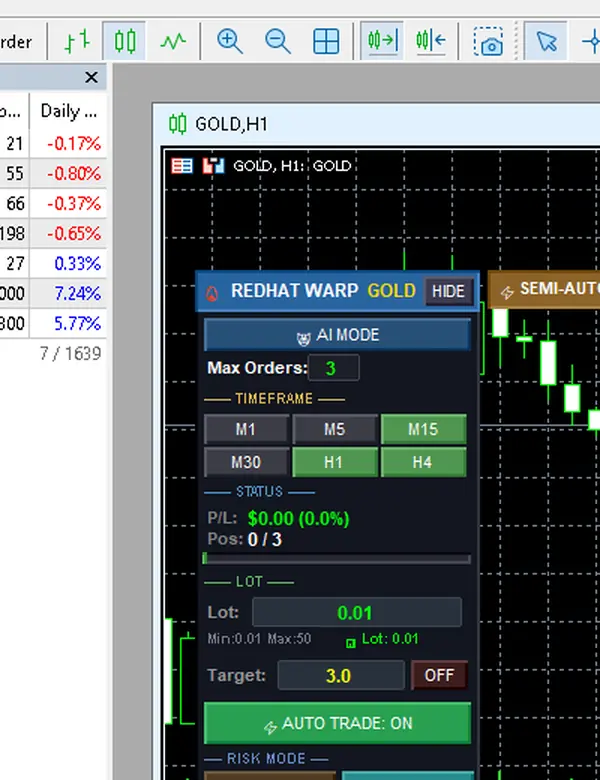
วิดีโอสรุปบท · ภาพ panel + เสียง (Demo · 4:35)
ภาพจาก Demo · คลิกเล่นเพื่อฟังสรุป · ไม่ใช่คำแนะนำการลงทุน
สรุปสั้น
- ลำดับติดตั้ง: รับไฟล์ LINE → โฟลเดอร์ Experts → เปิดใน Navigator → ลากขึ้นกราฟ GOLD H1
- ติดตั้งได้โดยไม่เปิด DLL Imports (ทดสอบแล้ว panel ทำงานปกติ)
- ต้องติ๊ก Allow Algo Trading ใน Options → Expert Advisors
- เสร็จแล้วรู้ได้ไง: แผงซ้ายขึ้นครบ + ปุ่ม AUTO แดง (ยังไม่เริ่ม)
เตรียมก่อนติดตั้ง
ของที่ต้องมี: MT5 จากโบรกที่มีทอง · ไฟล์ Redhat_WARP_V11_29.ex5 (รับทาง LINE @icafefx) · บัญชี Demo ที่พร้อมใช้ — เริ่มด้วย Demo เสมอ
คำถามที่เจอบ่อย: ต้องเปิด DLL ไหม — ไม่ต้อง · ผมทดสอบบน V11.29: เปิดตั้งค่า Allow DLL imports ปิดไว้ แล้วลาก EA ขึ้นกราฟ แผงขึ้นครบและทำงานปกติ
ติดตั้ง 6 ขั้น
1) เปิด File → Open Data Folder → MQL5 → Experts · 2) วางโฟลเดอร์ redhatWARP_real ลงไป · 3) รีสตาร์ท MT5 หรือกด Refresh ที่ Navigator · 4) เปิด Tools → Options → Expert Advisors → ติ๊ก Allow algorithmic trading · 5) ลาก Redhat_WARP_V11_29 ขึ้นกราฟ GOLD ช่วง H1 · 6) กด OK — แผงซ้ายขึ้นมาครบคือติดตั้งสำเร็จ
เช็คตัวสำเร็จ: ไอคอนหน้ายิ้มขึ้นข้างชื่อ EA บนกราฟ · ปุ่ม AUTO บน toolbar เป็นสีแดง (ยังไม่เริ่มทำงาน) · แผงขวาขึ้นชื่อ Redhat V11.29 — ครบสามอย่างคือพร้อมแล้ว ไปต่อบทที่ 3
Pro Tip อ.บอม
ครึ่งหนึ่งของเมล์ที่ผมได้รับมาจากการลากไฟล์ผิดที่ วางใน Indicators แทน Experts คือขั้นแรกที่พลาดบ่อยที่สุด เช็กอีกทีก่อนรีสตาร์ท: เส้นทางต้องจบที่ MQL5/Experts เสมอ แล้วค่อยลากขึ้นกราฟ ลองบน Demo ก่อน ความเสี่ยงมีจริงตั้งแต่ไม้แรกที่กดเริ่ม
FAQ
⚠️ ข้อมูลเพื่อการศึกษา ไม่ใช่คำแนะนำการลงทุน · ลอง Demo ก่อนเสมอ · ภาพจาก Demo account
บทที่เกี่ยวข้อง
รับ Redhat WARP ฟรี ผ่าน LINE @icafefx
แอด LINE เพื่อรับ EA + คู่มือ + คำแนะนำการใช้งาน · ใช้กับ MT5 ทุกโบรกที่มีทอง · เริ่มที่บัญชี Demo ก่อนเสมอ