รู้จัก Panel (ทัวร์หน้าจอ)
⏱ ~1 นาที · 262 คำ · ภาษาไทย
พาคุณเดินดูทุกปุ่มว่าปุ่มไหนทำอะไร อยู่ตรงไหน — จบบทนี้คุณจะเปิดแผงแล้วไม่งงอีกเลย

วิดีโอสรุปบท · ภาพ panel + เสียง (Demo · 3:24)
ภาพจาก Demo · คลิกเล่นเพื่อฟังสรุป · ไม่ใช่คำแนะนำการลงทุน
สรุปสั้น
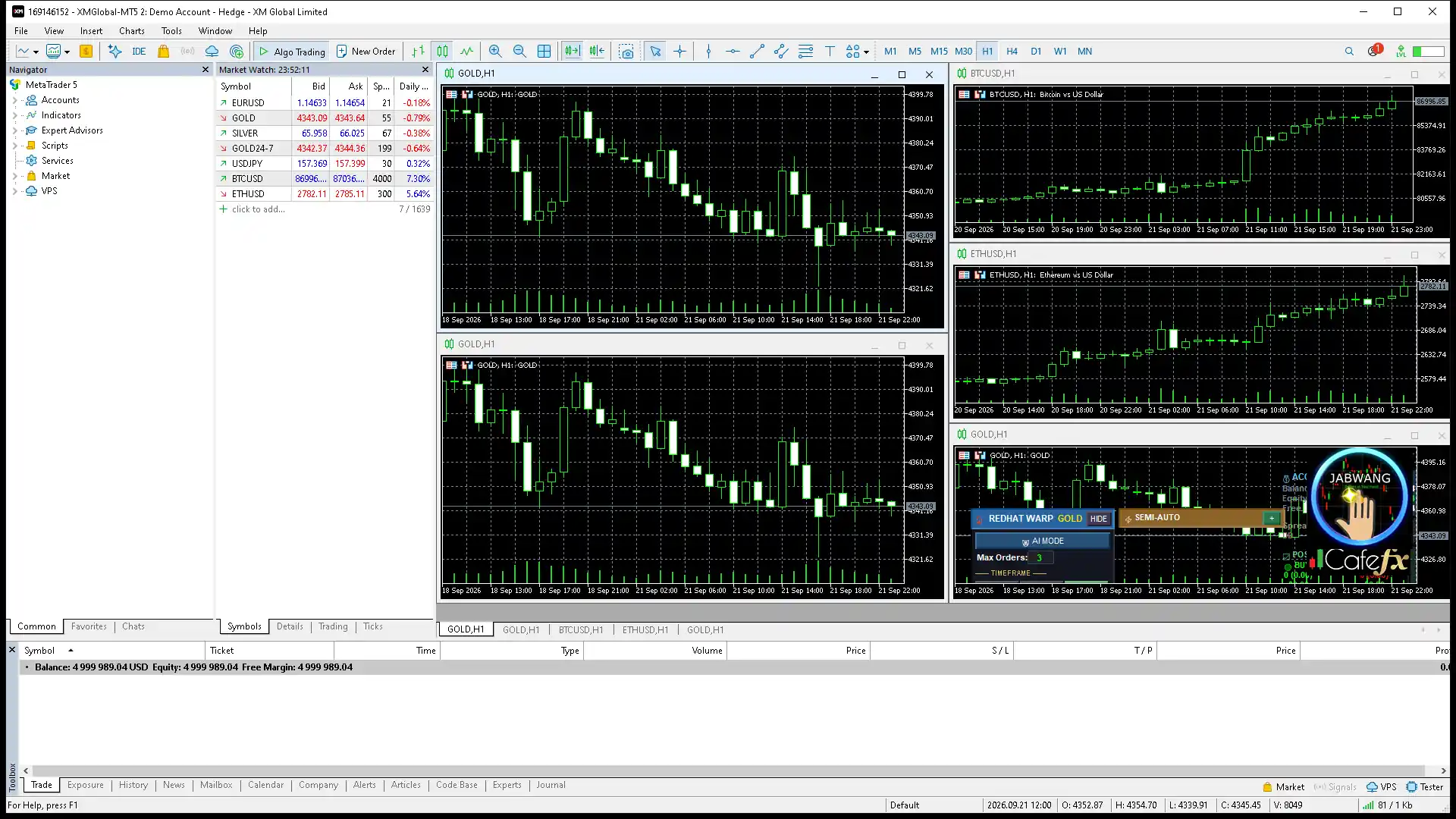
- หน้าจอจริงมี 2 แผงใหญ่: แผงเครื่องมือด้านซ้าย + แผงข้อมูล Redhat V11.29 ด้านขวา
- แถบ SEMI-AUTO อยู่บนกราฟด้านขวาบน กด X เพื่อกางปุ่มสั่งมือ
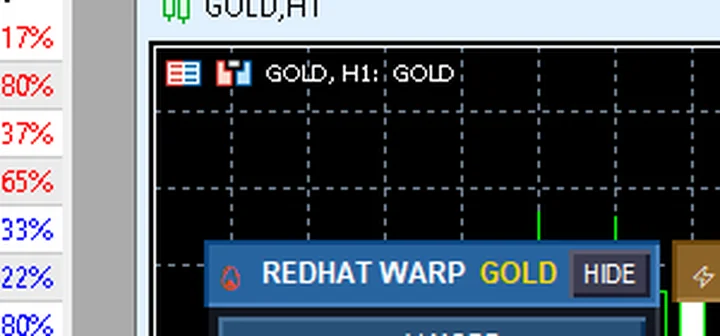
- AI MODE เป็นช่องสำรองของอนาคต ยังไม่มีฟังก์ชันให้เลือก
- รู้จัก zone ให้ครบที่นี่ที่เดียว บทอื่นอ้างอิงแผนที่นี้
แผงทั้งหน้าจอ
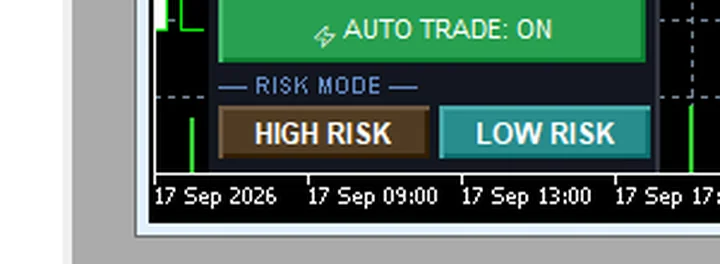
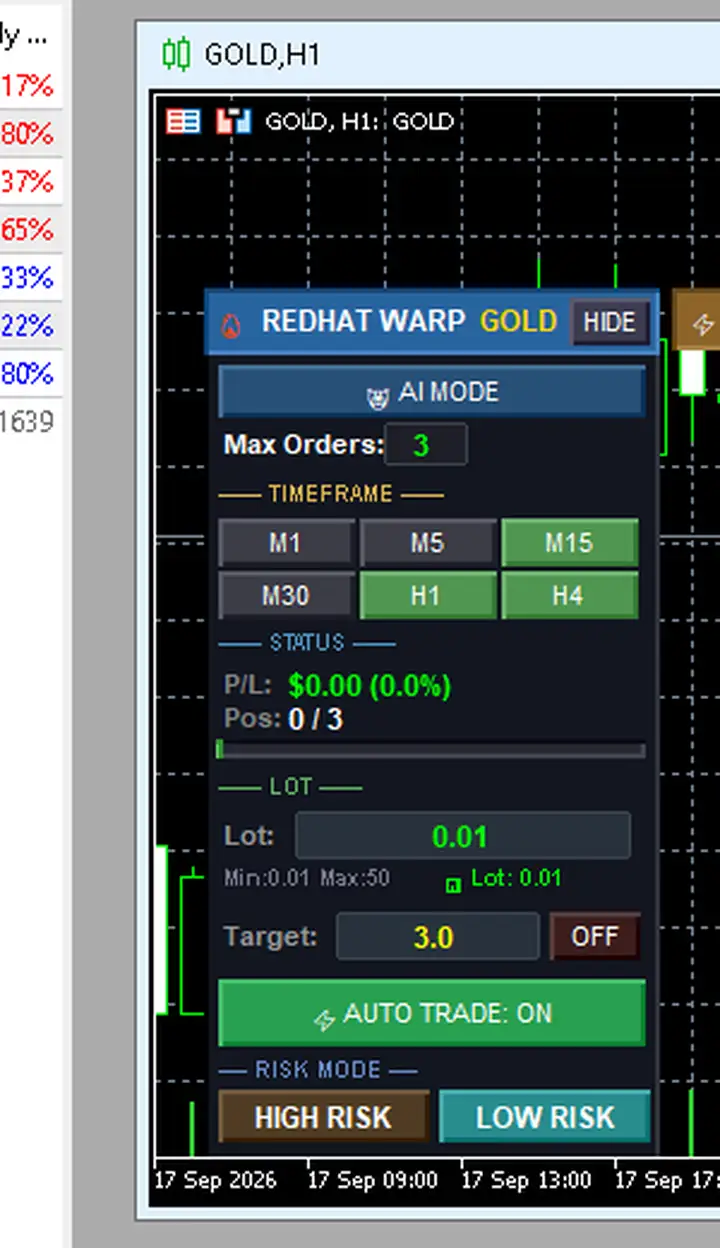
เปิดกราฟ GOLD H1 บน Demo แล้วคุณจะเห็น 3 ส่วน: กราฟตรงกลาง · แผงเครื่องมือ WARP ด้านซ้าย · แผงข้อมูล Redhat V11.29 ด้านขวา WARP มีสวิตช์จริงสองตัว: ปุ่ม AUTO บน toolbar (เขียว = กำลังหาจังหวะ · แดง = หยุด) กับปุ่ม HIGH RISK / LOW RISK บน panel (ค่าเริ่มต้น LOW) — ไม่มีโหมด AI แยกให้เลือก ปุ่ม AI MODE เป็นช่องสำรองของอนาคต
แผงขวาคือกระจกสะท้อนบัญชี: ACCOUNT INFO (ยอดเงิน · Spread · Drawdown) · POSITIONS (Buy/Sell คงเหลือ) · MTF TREND (เทรนด์ 7 ช่วงเวลา M1 ถึง D1) · LIVE SIGNALS (Trend · Market · Elliott · TV Signal) — เป็นข้อมูลอ่านอย่างเดียว ไม่มีช่องแชท ไม่มีปุ่มสั่งเทรด
ทัวร์ทีละ Zone
Zone 1 — AI MODE: ปุ่มสีฟ้าอยู่หัวแผงซ้าย ด้านล่างเขียน Mode: Smart AI – Auto select timeframe (H1) · กดแล้วหน้าจอไม่เปลี่ยน เพราะเป็นช่องสำรองของอนาคต
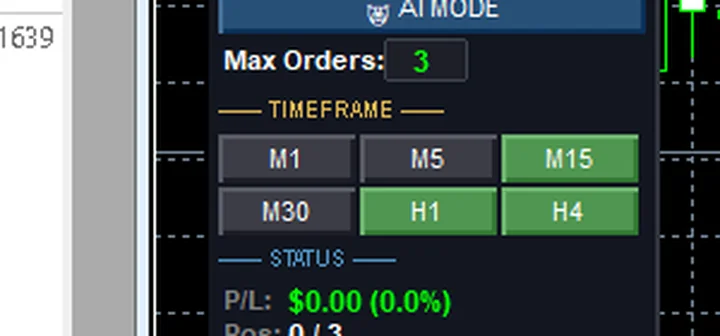
Zone 2 — TIMEFRAME: กริดปุ่ม M1–H4 แถบ TF จากโรงงานสว่าง M15 / H1 / H4 · ปุ่มสีเขียว = TF นั้นทำงานตามระบบ (รายละเอียดอยู่บทที่ 5)
Zone 3 — ระยะเพิ่มไม้: Add (pts): 50 คือเพิ่มไม้ถัดไปห่าง 50 แต้ม (5 pips) · Max Orders: 3 คือจำกัด 3 ไม้
Zone 4 — ความเสี่ยง: HIGH RISK สีส้ม · LOW RISK สีเขียวอมฟ้า (ค่าเริ่มต้น) · ไม่มีปุ่ม AUTO ที่นี่ (บทที่ 8)
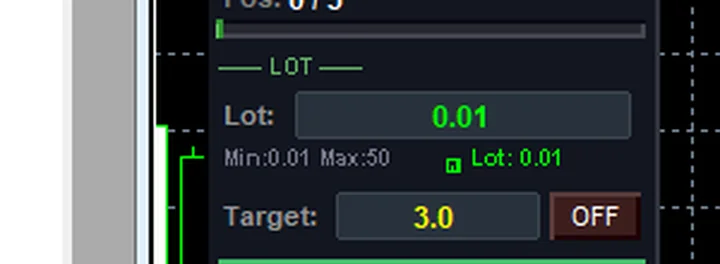
Zone 5–6 — สถานะและท้ายแผง: แถวสถานะ Pos: 0/3 กับข้อมูลสรุปออร์เดอร์
Zone 7 — แถบ SEMI-AUTO: แถบเล็กบนกราฟด้านขวาบน กด X ที่ท้ายแถบเพื่อกางปุ่ม Buy/Sell/Close (บทที่ 9)
Pro Tip อ.บอม
ผมจำแผงไม่ไหวตอนเริ่มเล่น EA ตัวแรกเหมือนกัน วิธีของผมคือเปิด Demo ทิ้งไว้ 1 วัน แล้วกลับมาอ่านทีละ zone ว่าตัวเลขไหนขยับ ตัวไหนนิ่ง ความคุ้นเคยมาจากการดู ไม่ใช่การจำ ลองบน Demo ก่อนเสมอ ความเสี่ยงมีจริงแม้จะอ่านคู่มือจนครบ
FAQ
⚠️ ข้อมูลเพื่อการศึกษา ไม่ใช่คำแนะนำการลงทุน · ลอง Demo ก่อนเสมอ · ภาพจาก Demo account
บทที่เกี่ยวข้อง
รับ Redhat WARP ฟรี ผ่าน LINE @icafefx
แอด LINE เพื่อรับ EA + คู่มือ + คำแนะนำการใช้งาน · ใช้กับ MT5 ทุกโบรกที่มีทอง · เริ่มที่บัญชี Demo ก่อนเสมอ