REDHAT SWORD DOCS
บทที่ 01

แนะนำ Redhat Sword

🛡️ คู่มือเต็ม (3:17)

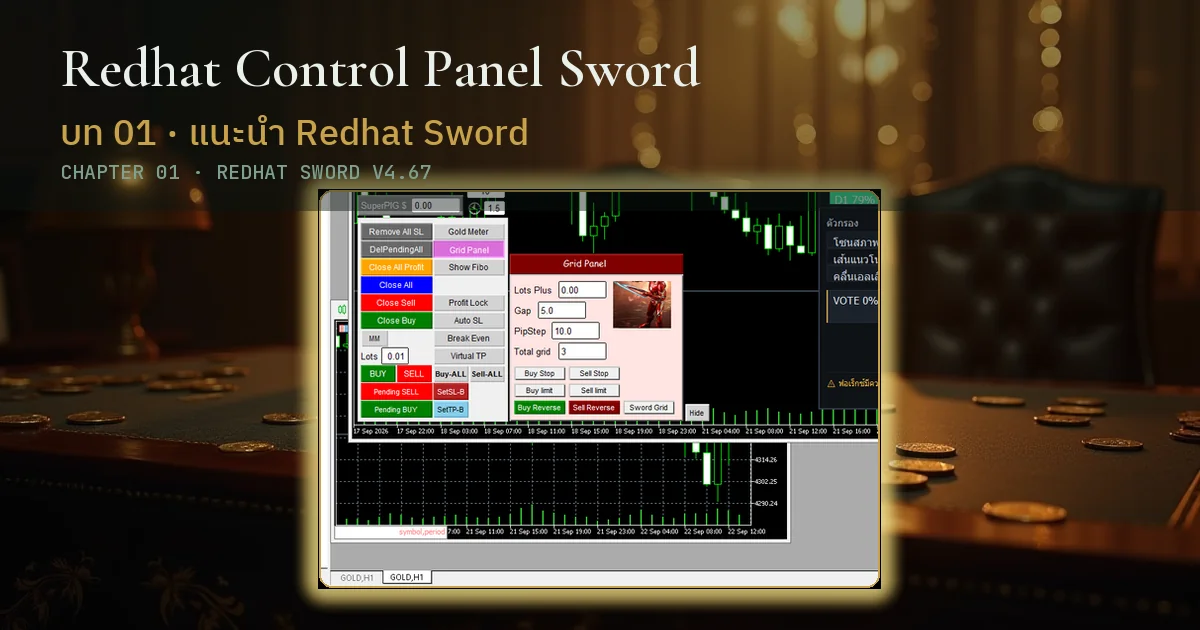
Redhat Control Panel Sword คือเครื่องมือเทรด Semi-Auto บน MT5 รวม 38 ปุ่ม · 7 กลุ่มฟังก์ชัน · 10 อินดิเคเตอร์ในแผงเดียว · พัฒนาโดยทีม iCafeFX สำหรับเทรดเดอร์ XAUUSD

📌 TL;DR

  • Semi-Auto · คุณกดเข้าไม้เอง · Sword จัด TP · SL · Hedge · Grid ให้
  • 38 ปุ่ม · 7 กลุ่มฟังก์ชัน · 10 indicator ครบในแผงเดียวบน MT5
  • SuperPIG = auto-close by USD amount · ไม่ใช่ lot multiplier · ลด greed
  • รองรับ XM Global MT5 · เทรด XAUUSD · forex pairs ก็ใช้ได้
  • ฟรี · ดาวน์โหลดที่ siamcafe.net/download · ไม่ต้องสมัครสมาชิก

🕐 ฟีเจอร์นี้ใช้ตอนไหน

ใช้ตอนเทรด XAU session London-NY ที่ spread แคบและ liquidity สูง · ใช้ตอนต้องปิดด่วนช่วงข่าว NFP กันโดน slippage · ใช้ตอนวาง Grid คุม drawdown ไม่ให้บานปลาย · ใช้ตอน manage หลายไม้พร้อมกันโดยไม่ต้องกด TP/SL ทีละตัว

🔧 วิธีใช้

  1. ดาวน์โหลด ZIP จาก siamcafe.net/download แล้วแตกไฟล์
  2. เปิด MT5 → File → Open Data Folder · วาง .ex5 ใน MQL5/Experts
  3. วางไฟล์ indicator ใน MQL5/Indicators · ปิดเปิด MT5 ใหม่
  4. ลาก Redhat Control Panel Sword จาก Navigator วางบนชาร์ต XAUUSD
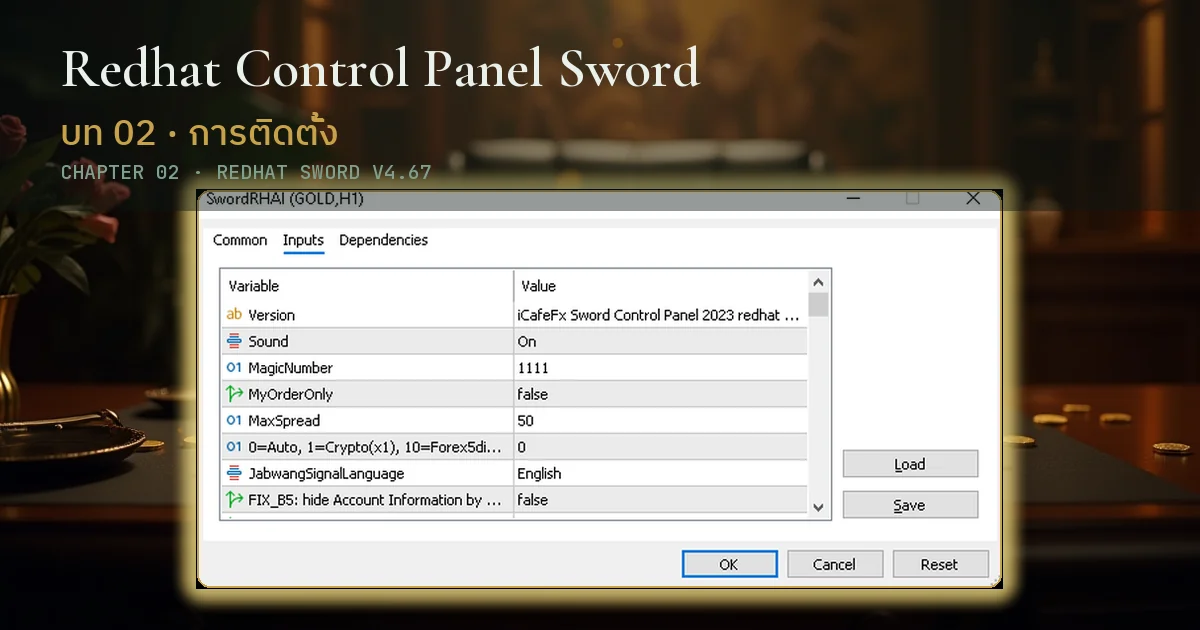
  5. ติ๊ก Allow live trading + Allow DLL imports · กด OK · แผงปุ่ม 7 กลุ่มขึ้นบนชาร์ต

💡 Pro Tip · อ.บอม

ผมพัฒนา Sword หลังเจอเทรดเดอร์ใช้ EA full-auto แล้วเสียทุนซ้ำ ๆ · เลยทำเป็น Semi-Auto · คุณยัง control ทุก entry · Sword จัด TP/SL ให้ · เทรด XAU ผมเซ็ต SuperPIG ที่ +30 USD · ลด greed · นอนหลับสบายขึ้น · ทำงานประจำได้โดยไม่ต้องเฝ้าจอตลอด · ลอง Demo ก่อน 1 สัปดาห์

❓ FAQ

Q: Sword เป็น EA full-auto ไหม?

A: ไม่ใช่ · Semi-Auto · คุณกดเข้าไม้เอง · Sword จัด TP/SL อัตโนมัติให้

Q: ใช้กับโบรกอื่นได้ไหม?

A: ทุกโบรก MT5 ที่รองรับ XAUUSD · ผมแนะนำ XM Global เพราะ spread XAU แคบสุด

Q: SuperPIG คืออะไร?

A: Auto-close ตามจำนวน USD ที่ตั้ง · ไม่ใช่ lot multiplier · ลด greed อัตโนมัติ

Q: ดาวน์โหลดที่ไหน?

A: siamcafe.net/download · ฟรี · ไม่ต้องสมัครสมาชิก · ไม่มี license key

🔗 ดูเพิ่ม

  • บทที่ 02 · การติดตั้ง
  • บทที่ 03 · แผงควบคุมหลัก
  • บทที่ 11 · 10 อินดิเคเตอร์
บทที่ 02

การติดตั้ง

🔧 วิธีติดตั้ง (1:34)

ติดตั้ง Redhat Sword บน MT5 เสร็จใน 5 นาที · ระบบรองรับ Windows 7-11 · บัญชีโบรกที่เปิด XAUUSD · กระบวนการ copy-paste ไม่ต้อง compile · เปิดได้ทั้ง session London และ NY ทันทีหลังติดตั้ง

📌 TL;DR

  • ดาวน์โหลด ZIP · แตกไฟล์ · copy .ex5 เข้า MQL5/Experts
  • copy indicator 10 ตัวเข้า MQL5/Indicators · restart MT5
  • ลาก EA ลงชาร์ต XAUUSD · เปิด Allow live trading + Allow DLL imports
  • เปิด AutoTrading toolbar (ไอคอนสีเขียว) · แผงปุ่ม 7 กลุ่มขึ้นบนชาร์ต
  • ทดสอบบน Demo account 1 สัปดาห์ก่อนใช้บัญชี real ทุกครั้ง

🕐 ฟีเจอร์นี้ใช้ตอนไหน

ใช้ตอนเซ็ตเครื่องใหม่ที่ยังไม่มี Sword · ใช้ตอนย้าย VPS หรือเปลี่ยน PC · ใช้ตอน update จาก iCafeFX · ใช้ตอนกลับมาเทรดหลังหายไปนาน · ใช้ตอนสอนเพื่อนเทรดเดอร์ลง EA ครั้งแรก · เซ็ตให้พร้อมรับ session ถัดไปก่อน liquidity เข้ามาเต็ม

🔧 วิธีใช้

  1. ดาวน์โหลด ZIP จาก siamcafe.net/download · แตกไฟล์ออกมา
  2. เปิด MT5 → File → Open Data Folder · เปิดโฟลเดอร์ MQL5
  3. copy .ex5 ไปวางใน MQL5/Experts · copy indicator ไปวางใน MQL5/Indicators
  4. ปิดและเปิด MT5 ใหม่ · เห็น Redhat Control Panel Sword ใน Navigator → Expert Advisors
  5. เปิดชาร์ต XAUUSD · ลาก EA ลงชาร์ต · ติ๊ก Allow live trading + Allow DLL imports · กด OK
  6. เช็คปุ่ม AutoTrading บน toolbar เป็นสีเขียว · แผงปุ่มขึ้นบนชาร์ต

💡 Pro Tip · อ.บอม

ติดตั้งครั้งแรกผมแนะนำลอง Demo account ก่อน 1 สัปดาห์ · ทดสอบทุกปุ่มด้วย lot 0.01 · เปิด Auto SL ทันที · เช็ค spread XAU ช่วง session London-NY · ดู margin ที่ใช้จริง · ผมเจอเทรดเดอร์หลายคนข้ามขั้นนี้แล้วเจอ drawdown ครั้งแรกก็ลบ EA ทิ้ง · Demo ก่อน real ลด stress · เพิ่ม confidence ใน entry/exit ทุกครั้ง

❓ FAQ

Q: ติดตั้งแล้วไม่ขึ้นใน Navigator?

A: Restart MT5 หลัง copy ไฟล์ · เช็คว่าวางอยู่ใน MQL5/Experts ถูกโฟลเดอร์

Q: EA ไม่เปิดออเดอร์?

A: เช็คปุ่ม AutoTrading บน toolbar (สีเขียว) + Allow DLL imports + Allow live trading

Q: ติดตั้ง indicator แยกไหม?

A: ใช่ · 10 ตัว · copy ไป MQL5/Indicators · restart MT5 อีกครั้ง

Q: Windows 11 รองรับไหม?

A: รองรับครบ · MT5 และ EA ทำงานปกติ ไม่ต้องตั้ง compatibility mode

🔗 ดูเพิ่ม

  • บทที่ 01 · แนะนำ Redhat Sword
  • บทที่ 03 · แผงควบคุมหลัก
  • บทที่ 13 · แก้ปัญหาที่พบบ่อย
บทที่ 03

แผงควบคุมหลัก

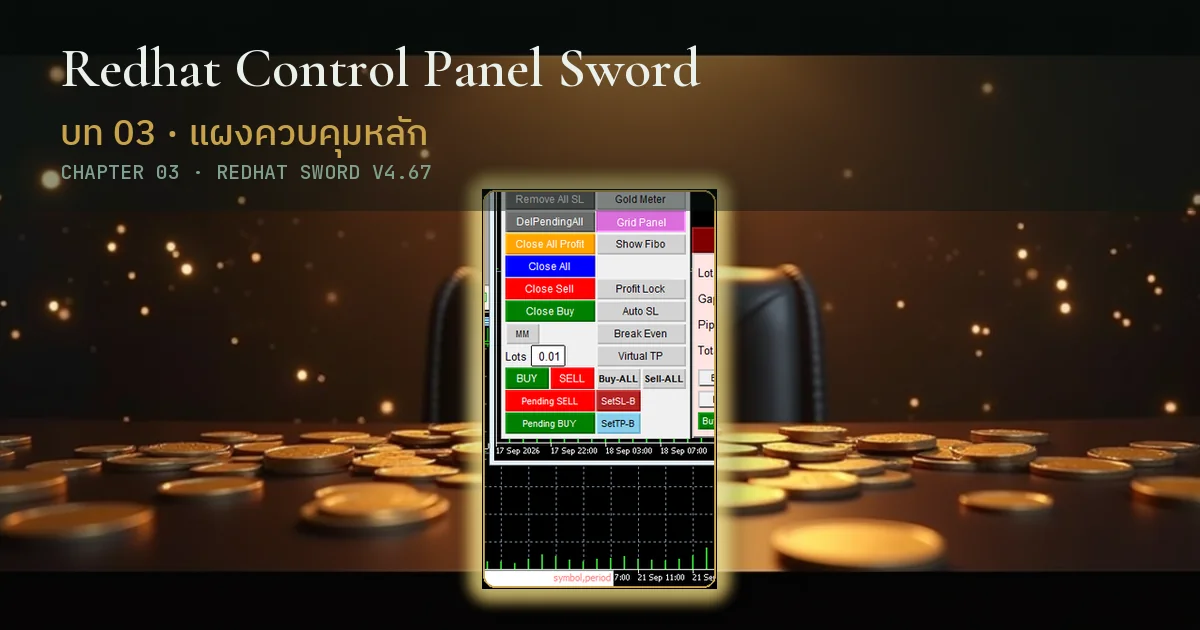
แผง Redhat Sword รวม 38 ปุ่มคำสั่ง จัดเป็น 7 กลุ่มฟังก์ชัน · ครอบคลุม entry · exit · risk · hedge · grid · display · ทุกปุ่มกดทำงานทันทีบนชาร์ต ไม่ต้องเปิดหน้าต่างเพิ่ม

📌 TL;DR

  • 7 กลุ่ม · 38 ปุ่ม · ทำงานบนชาร์ตเดียว ไม่ต้องสลับหน้า
  • กลุ่มหลักที่ใช้บ่อย: Order Execution (10) + Risk Management (6)
  • กลุ่ม Position Close ใช้จัดการพอร์ตเร็ว · Reverse · Profit-only
  • กลุ่ม Hedge/Grid (6) สำหรับกลยุทธ์ขั้นสูง · ต้องเข้าใจ margin
  • กลุ่ม Display ปรับ layout · ซ่อน/โชว์ indicator overlay บนชาร์ต

🕐 ฟีเจอร์นี้ใช้ตอนไหน

ใช้ตอนต้องการภาพรวมก่อนเปิดออเดอร์แรก · ใช้ตอนสอนเทรดเดอร์ใหม่ให้รู้จัก layout · ใช้ตอนวาง workflow ประจำวัน · ใช้ตอน review หลังเทรดว่ากลุ่มไหนใช้บ่อย กลุ่มไหนแทบไม่แตะ

🔧 วิธีใช้

กลุ่มจำนวนหน้าที่
Order Execution10เปิดออเดอร์ Market + Pending ทุกประเภท
Position Close7ปิดทั้งหมด · ปิดเฉพาะกำไร · กลับทิศ
Trade Mode2AutoBuy/AutoSell ตามสัญญาณ EA
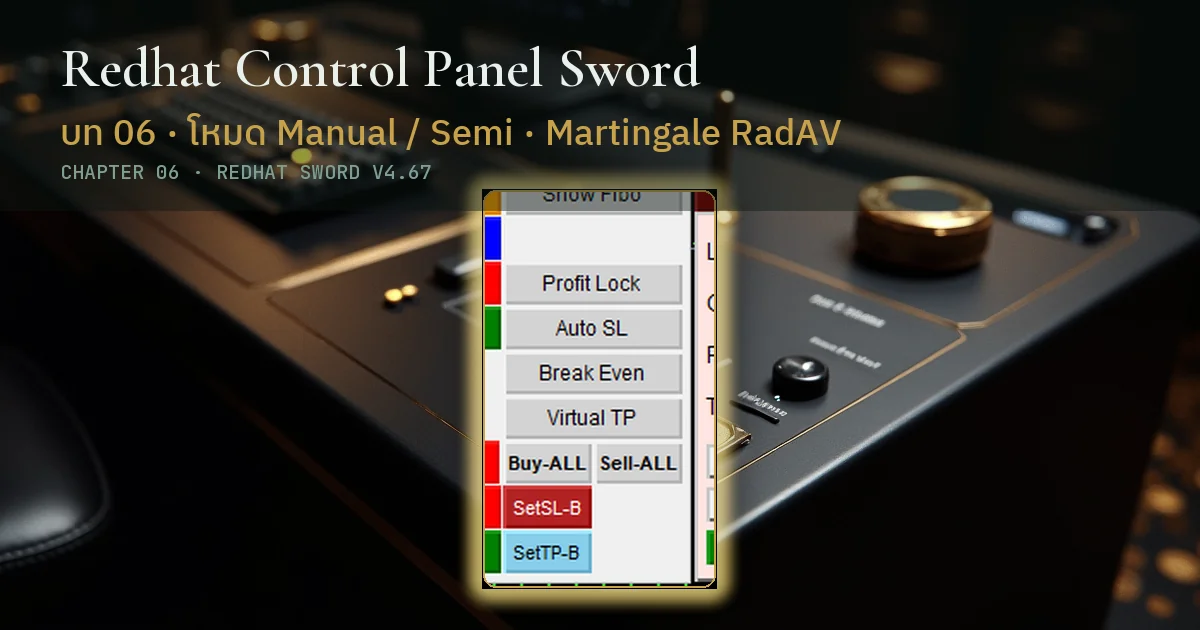
Risk Management6Auto SL · Virtual TP · BE · Profit Lock · MM
Set SL/TP System4ตั้ง SL/TP แยกฝั่ง BUY และ SELL
Hedge / Grid6Hedge x1/x2/x3 + AutoCut + Grid
Display3ควบคุมการแสดงผล panel/overlay

💡 Pro Tip · อ.บอม

ผมเริ่มจาก 4 ปุ่มแรกของแต่ละกลุ่มก่อน · ค่อยขยายไปปุ่มอื่น · เทรดเดอร์ที่กดทุกปุ่มในวันแรกมักสับสน · 1 สัปดาห์แรกผมแนะนำ master กลุ่ม Order Execution + Risk Management ก่อน · เพราะ entry และ SL/TP คือพื้นฐานของทุก session · ปุ่ม Hedge/Grid ใช้ตอนเข้าใจ margin และ drawdown · Display ปรับทีหลังเมื่อ workflow นิ่งแล้ว

❓ FAQ

Q: ต้องจำทุกปุ่มไหม?

A: ไม่ต้อง · เริ่มจาก BUY · SELL · Close All · Auto SL · 4 ปุ่มนี้พอเทรดได้ทันทีตั้งแต่ session แรก

Q: ปุ่มไหนใช้บ่อยสุด?

A: BUY · SELL · Close All Profit · Auto SL · MM · ผมใช้ 5 ปุ่มนี้ทุกวัน

Q: ขยับแผงปุ่มได้ไหม?

A: ได้ · กดค้างที่ขอบแผงแล้วลาก · ตำแหน่งจะจำไว้ในชาร์ตนั้น

Q: ซ่อนแผงชั่วคราวได้ไหม?

A: ได้ · ใช้ปุ่มในกลุ่ม Display ซ่อน/โชว์ panel โดยไม่ต้องลบ EA · ออเดอร์ที่เปิดอยู่ไม่กระทบ

Q: เปลี่ยน timeframe แล้วแผงหายไหม?

A: ไม่หาย · Sword ผูกกับชาร์ต ไม่ใช่ timeframe · เปลี่ยน TF ได้อิสระ

🔗 ดูเพิ่ม

  • บทที่ 04 · เปิดออเดอร์ · 10 ปุ่ม
  • บทที่ 07 · บริหารความเสี่ยง · 6 ปุ่ม
  • บทที่ 11 · 10 อินดิเคเตอร์
บทที่ 04

เปิดออเดอร์ · 10 ปุ่ม

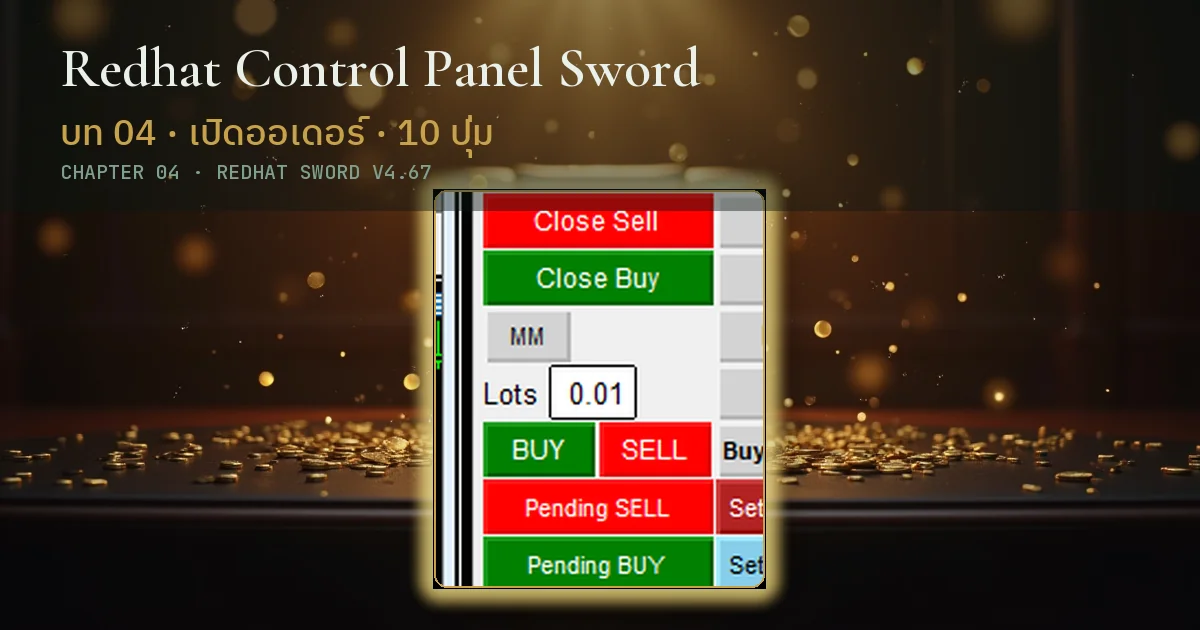
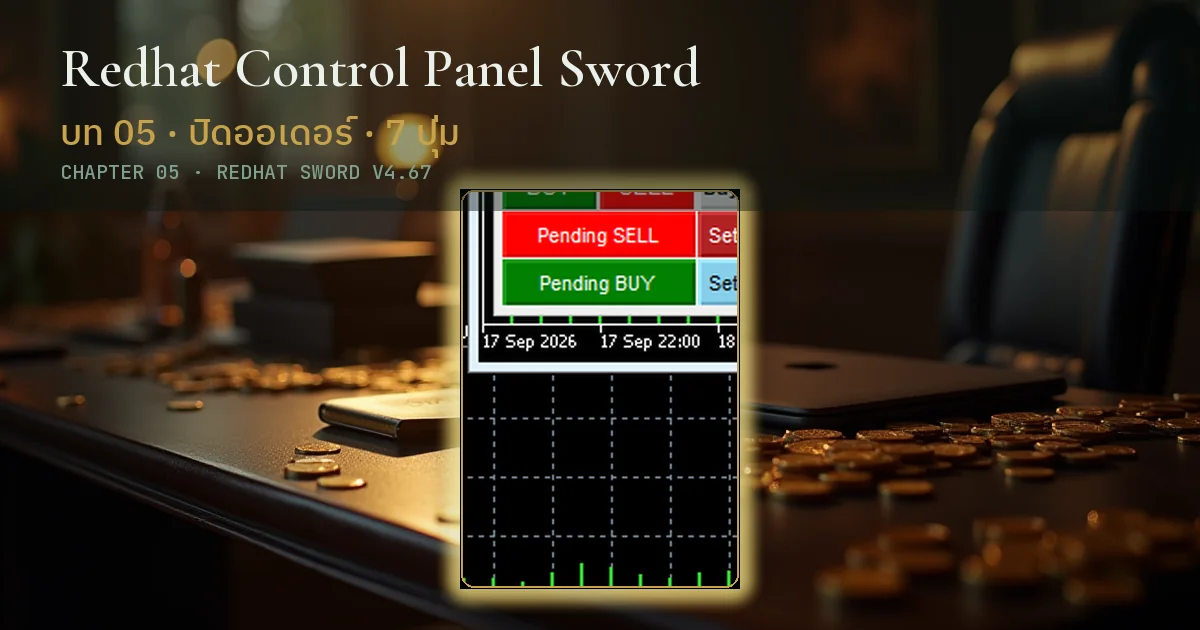
กลุ่ม Order Execution บนแผง Redhat Sword มี 10 ปุ่มสำหรับเปิดออเดอร์ทุกรูปแบบ · ทั้ง Market Order ที่กดเข้าไม้ทันที และ Pending Order สำหรับวางแผนเทรดล่วงหน้าโดยไม่ต้องเฝ้าจอตลอด session

📌 TL;DR

  • BUY / SELL · กดเปิดออเดอร์ Market ที่ราคาปัจจุบัน · ใช้ Lot ที่ตั้งบนแผง
  • Buy-ALL / Sell-ALL · เปิดทุกชาร์ตที่เปิดอยู่ · ตรวจ margin ก่อนกด
  • Pending BUY / Pending SELL · ตั้งราคารอ · เปิดอัตโนมัติเมื่อแตะราคา
  • Buy/Sell Stop · จับ Breakout เหนือต้าน หรือต่ำกว่ารับ
  • Buy/Sell Limit · จับการเด้งกลับที่แนวรับ/ต้าน · เหมาะคู่กับ Premium Discount

🕐 ฟีเจอร์นี้ใช้ตอนไหน

ใช้ Market Order ตอน London-NY ที่ liquidity สูง · ใช้ Pending ตอนวางแผนเทรดข้ามคืน · ใช้ Stop Order ตอนคาดว่าราคาจะ breakout แนวสำคัญ · ใช้ Limit Order ตอนรอราคากลับมาที่โซน Discount/Premium

🔧 วิธีใช้

ปุ่มทิศประเภทใช้ตอน
BUYซื้อMarketเข้าไม้ทันที ราคา Ask
SELLขายMarketเข้าไม้ทันที ราคา Bid
Buy-ALLซื้อMultiBUY ทุกชาร์ตที่เปิดอยู่
Sell-ALLขายMultiSELL ทุกชาร์ตที่เปิดอยู่
Pending BUYซื้อPendingรอราคาแตะแล้ว BUY
Pending SELLขายPendingรอราคาแตะแล้ว SELL
Buy Stopซื้อBreakoutเหนือต้าน · จับขาขึ้นต่อ
Sell StopขายBreakdownใต้รับ · จับขาลงต่อ
Buy Limitซื้อPullbackใต้ราคา · จับเด้งจากรับ
Sell LimitขายPullbackเหนือราคา · จับกลับจากต้าน

ตั้งราคาเป้าในช่อง Price บนแผงก่อนกดปุ่ม Pending/Stop/Limit

💡 Pro Tip · อ.บอม

ก่อนกด BUY/SELL ผมเช็ค spread ก่อนเสมอ · ช่วง London-NY spread XAU ปกติ 15-30 จุด · ถ้าเห็น spread กว้างผิดปกติ (50+ จุด) ผมงดเข้าไม้ · Buy-ALL/Sell-ALL ใช้ตอนมั่นใจทิศตลาดมากเท่านั้น · ส่วนใหญ่ผมใช้ Pending Limit คู่กับ Premium Discount เพราะรอเข้าโซนจริง · ลด slippage และจ่าย spread ครั้งเดียว

❓ FAQ

Q: Buy-ALL อันตรายไหม?

A: เสี่ยงถ้า margin น้อย · จะเปิดทุกชาร์ตพร้อมกัน · ใช้ตอนเข้าใจ portfolio risk

Q: Pending vs Stop vs Limit ต่างกันยังไง?

A: Pending = รอราคาทั่วไป · Stop = จับ breakout · Limit = จับ pullback

Q: ตั้ง Pending แล้วลืม จะมีปัญหาไหม?

A: ใช้ปุ่ม DelPendingAll ในกลุ่มถัดไปลบทั้งหมด · ตรวจ Pending ก่อนข่าวสำคัญทุกครั้ง

🔗 ดูเพิ่ม

  • บทที่ 05 · ปิดออเดอร์ · 7 ปุ่ม
  • บทที่ 07 · บริหารความเสี่ยง · 6 ปุ่ม
  • บทที่ 11 · 10 อินดิเคเตอร์ · Premium Discount + Trend Ribbon
บทที่ 05

ปิดออเดอร์ · 7 ปุ่ม

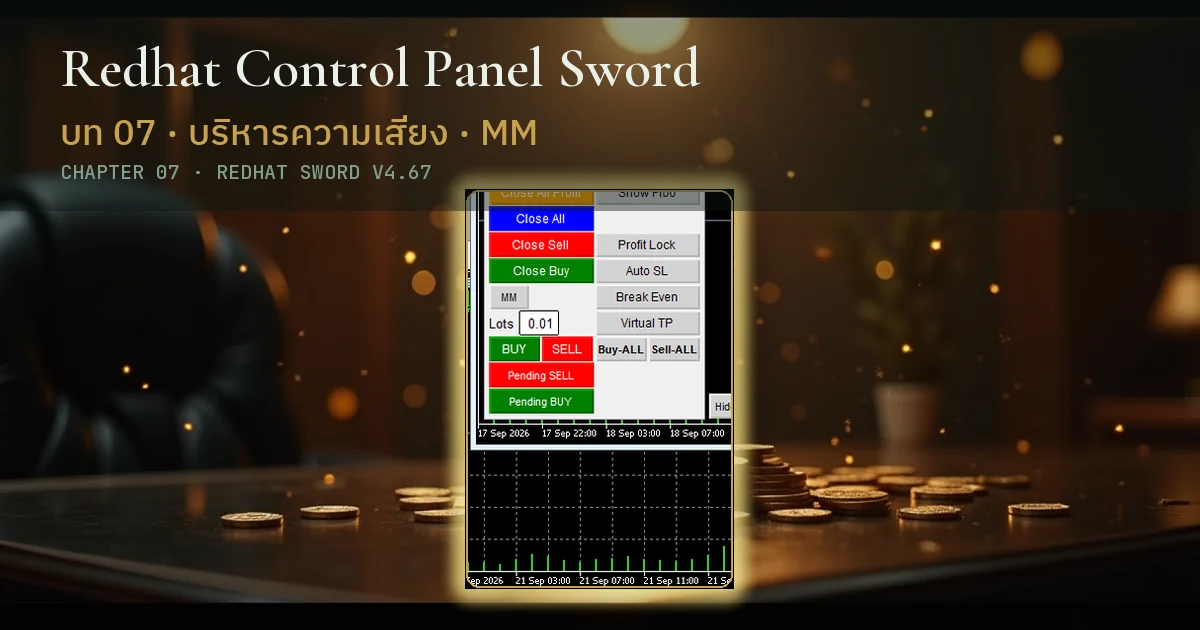
กลุ่ม Position Close บนแผง Redhat Sword มี 7 ปุ่มสำหรับปิดออเดอร์เร็วและกลับทิศ · ออกแบบให้กดปุ่มเดียวจัดการทั้งพอร์ต · เหมาะตอนตลาดเปลี่ยนทิศกะทันหัน หรือต้องเก็บกำไรเร่งด่วนก่อน session ปิด

📌 TL;DR

  • Close All · ปิดทุกออเดอร์ทุกคู่เงินทันที · ไม่มียืนยัน
  • Close Buy / Close Sell · ปิดเฉพาะฝั่ง · ใช้ตอนเทรนด์กลับ
  • Close All Profit · ปิดเฉพาะออเดอร์กำไร · เก็บกำไรเหลือไม้ติดลบรอเด้ง
  • DelPendingAll · ลบ Pending ทั้งหมด · ใช้ก่อนข่าวสำคัญ
  • Buy/Sell Reverse · ปิดแล้วเปิดสวนทันที · ใช้น้อย ระวังอารมณ์

🕐 ฟีเจอร์นี้ใช้ตอนไหน

ใช้ Close All ตอนข่าวแรงผิดคาด · ใช้ Close Buy/Sell ตอน Trend Ribbon เปลี่ยนสี · ใช้ Close All Profit ตอนต้องการเก็บกำไร partial · ใช้ DelPendingAll ก่อน NFP/FOMC · ใช้ Reverse ตอนวิเคราะห์ผิดทิศชัดเจน

🔧 วิธีใช้

ปุ่มหน้าที่ใช้ตอน
Close Allปิดทั้งหมด · ทุกฝั่ง ทุกคู่เงินฉุกเฉิน · รีเซ็ตพอร์ต
Close Buyปิดเฉพาะ BUYTrend Ribbon เขียว → แดง
Close Sellปิดเฉพาะ SELLTrend Ribbon แดง → เขียว
Close All Profitปิดเฉพาะออเดอร์ที่บวกเก็บกำไร · เหลือไม้ติดลบรอเด้ง
DelPendingAllลบ Pending ทั้งหมดก่อนข่าว · เปลี่ยนแผน
Buy Reverseปิด BUY ทั้งหมด · เปิด SELL lot เท่ากันวิเคราะห์ผิดทิศ
Sell Reverseปิด SELL ทั้งหมด · เปิด BUY lot เท่ากันวิเคราะห์ผิดทิศ

💡 Pro Tip · อ.บอม

Close All Profit คือปุ่มผมใช้บ่อยที่สุด · เก็บกำไรบางส่วน · เหลือออเดอร์ติดลบรอเด้ง · ใช้คู่ Profit Lock เก็บกำไรเป็นชั้นจะปลอดภัยกว่าปิดทีเดียว · Buy/Sell Reverse ผมใช้น้อย · ถ้าวิเคราะห์ผิดทิศ ปิดก่อนแล้ววางใหม่ดีกว่า · reverse ทันทีอารมณ์เข้ามาเร็ว · ทำให้ entry รอบใหม่ขาดวินัย

❓ FAQ

Q: Close All กดผิดแล้วยกเลิกได้ไหม?

A: ไม่ได้ · MT5 ปิดออเดอร์แล้วคืนไม่ได้ · ตรวจให้แน่ใจก่อนกด

Q: Close All Profit กับ Profit Lock ต่างกันไหม?

A: Close All Profit = กดเอง · Profit Lock = อัตโนมัติเลื่อน SL ตามกำไร

Q: DelPendingAll กระทบออเดอร์ที่เปิดแล้วไหม?

A: ไม่กระทบ · ลบเฉพาะ Pending ที่ยังรอ · ออเดอร์เปิดอยู่ปลอดภัย

Q: ใช้ Reverse ดีกว่าปิดแล้วเปิดใหม่ไหม?

A: ประหยัดเวลา 1-2 วินาที · แต่จ่าย spread รอบใหม่เหมือนกัน

🔗 ดูเพิ่ม

  • บทที่ 04 · เปิดออเดอร์ · 10 ปุ่ม
  • บทที่ 07 · บริหารความเสี่ยง · Profit Lock + Break Even
  • บทที่ 09 · Hedge และ Grid
บทที่ 06

โหมดเทรดอัตโนมัติ · 2 ปุ่ม

กลุ่ม Trade Mode บนแผง Redhat Sword มี 2 ปุ่ม คือ AutoBuy และ AutoSell · เปิดให้ EA ส่งออเดอร์ตามสัญญาณที่คำนวณได้ · ยังเป็น Semi-Auto · เทรดเดอร์ยังต้องเฝ้าพอร์ตและกดปิดเองเมื่อตลาดเปลี่ยนทิศ

📌 TL;DR

  • AutoBuy · เปิดให้ EA ส่ง BUY ตามสัญญาณ · กดอีกครั้งเพื่อปิดโหมด
  • AutoSell · เปิดให้ EA ส่ง SELL ตามสัญญาณ · ปุ่มเปลี่ยนสีเมื่อเปิดอยู่
  • Semi-Auto ≠ full-auto · เทรดเดอร์ยัง control ทุกอย่าง
  • เปิด Auto SL ควบคู่เสมอ · ป้องกันขาดทุนเกินเป้า
  • เริ่มที่ lot 0.01-0.05 · เช็คพอร์ตทุก 1-2 ชั่วโมง · ห้าม Set & Forget

🕐 ฟีเจอร์นี้ใช้ตอนไหน

ใช้ตอนเทรนด์ชัด เช่น London open หรือหลังข่าว NFP ออกชัด · ใช้ตอนเทรดเดอร์ต้องห่างจอชั่วคราวแต่ตลาดยังวิ่ง · ใช้ตอน scalp ที่ entry มาเร็วกว่ามือ · ห้ามใช้ตอน sideways หรือก่อนข่าวสำคัญ

🔧 วิธีใช้

  1. เซ็ต Lot Size บนแผงให้เป็น 0.01-0.05 สำหรับเริ่มต้น
  2. เปิด Auto SL ในกลุ่ม Risk Management ก่อนเสมอ
  3. กด AutoBuy หรือ AutoSell · ปุ่มจะเปลี่ยนสีแสดงสถานะเปิดอยู่
  4. EA จะส่งออเดอร์ตามสัญญาณที่คำนวณได้ ตาม pattern ที่เซ็ตไว้
  5. กดปุ่มเดิมอีกครั้งเพื่อปิดโหมด · หรือใช้ Close All ปิดทุกออเดอร์ทันที
คำเตือน: Semi-Auto ไม่ใช่ full-auto · ห้าม Set & Forget · ตรวจสอบสถานะพอร์ตทุก 1-2 ชั่วโมง · หยุดทันทีถ้าตลาดเปลี่ยนทิศ

💡 Pro Tip · อ.บอม

AutoBuy/AutoSell ผมใช้เฉพาะช่วงตลาดเทรนด์ชัด · เช่น London open หรือหลังข่าว NFP ที่ทิศแรง · ผมเปิด Auto SL ก่อนเสมอ · กำหนด lot 0.01-0.05 เท่านั้น · ไม่ใช่ Set & Forget · ทุก 1-2 ชั่วโมงผมเช็คสถานะพอร์ต · หยุดทันทีถ้า liquidity แห้งหรือ session เปลี่ยน · ไม่ปล่อยข้ามคืน

❓ FAQ

Q: AutoBuy เปิด lot ใหญ่ได้ไหม?

A: ได้ แต่ไม่แนะนำ · เริ่มที่ 0.01-0.05 ก่อน · ทดสอบ pattern หนึ่งสัปดาห์

Q: AutoBuy/AutoSell เปิดทั้งคู่พร้อมกันได้ไหม?

A: ได้ · จะกลายเป็น hedge อัตโนมัติ · ต้องเข้าใจ margin และ swap

Q: ลืมปิดโหมดก่อนปิดเครื่องทำไง?

A: เปิด MT5 ครั้งหน้าโหมดยังเปิดอยู่ · กดปุ่มซ้ำเพื่อปิด · ตรวจ Lot ก่อน

Q: ใช้ AutoBuy ก่อนข่าวได้ไหม?

A: ห้าม · spread กว้างและ slippage สูง · ปิดโหมด + DelPendingAll ก่อนข่าวทุกครั้ง

🔗 ดูเพิ่ม

  • บทที่ 04 · เปิดออเดอร์ · Market vs Pending
  • บทที่ 07 · บริหารความเสี่ยง · Auto SL จำเป็นมาก
  • บทที่ 09 · Hedge และ Grid
บทที่ 07

บริหารความเสี่ยง · 6 ปุ่ม

กลุ่ม Risk Management คือหัวใจของ Redhat Sword · 6 ปุ่มสำหรับ Auto SL · Virtual TP · Break Even · Profit Lock · MM และ Remove All SL · ป้องกันทุนและล็อกกำไรอัตโนมัติทุกออเดอร์

📌 TL;DR

  • Auto SL · ตั้ง Stop Loss ทุกออเดอร์ที่เปิดใหม่ · ใช้ตลอด ไม่มีข้อยกเว้น
  • Virtual TP · Take Profit ที่โบรกไม่เห็น · ป้องกัน Stop Hunt
  • Break Even · เลื่อน SL มาที่จุดเท่าทุนเมื่อกำไรถึงเป้า
  • Profit Lock · เลื่อน SL ตามกำไร · คล้าย Trailing แต่ละเอียดกว่า
  • MM · คำนวณ lot ตาม % risk · แนะนำ 1-2% ต่อออเดอร์สำหรับมือใหม่

🕐 ฟีเจอร์นี้ใช้ตอนไหน

ใช้ Auto SL ทุกครั้งที่เปิด MT5 · ใช้ Virtual TP กับโบรกที่ spread กว้าง · ใช้ Break Even หลังกำไรครึ่งทาง TP · ใช้ Profit Lock ตอนเทรนด์แรง · ใช้ MM ตอนคำนวณ lot ที่ปลอดภัยตามขนาดพอร์ต

🔧 วิธีใช้

ปุ่มหน้าที่คำแนะนำ
Auto SLตั้ง SL อัตโนมัติเปิดทุกครั้ง · ตั้งตาม ATR
Virtual TPTP เสมือน · server ไม่เห็นคู่กับ spread กว้าง
Break Evenเลื่อน SL → เท่าทุนหลังกำไรครึ่ง TP
Profit Lockเลื่อน SL ตามกำไร~50 จุด
MMคำนวณ lot จาก RiskPercentมือใหม่ 1% · มือเก๋า 2%
Remove All SLลบ SL ทุกออเดอร์ระวังล้างพอร์ต

Combo แนะนำ: Auto SL + MM (1%) + Break Even + Profit Lock

💡 Pro Tip · อ.บอม

Auto SL ผมเปิดทุกบัญชี ทุกออเดอร์ ไม่มีข้อยกเว้น · MM ตั้งที่ 1% per trade สำหรับมือใหม่ · Profit Lock เซ็ตที่ +50 จุดหลังกำไร · เปิด Break Even หลังกำไรครึ่งทาง TP · Remove All SL ผมไม่เคยกด · ออเดอร์ไม่มี SL คือกำลังจะล้างพอร์ต · บัญชี real ผมไม่เคยปิด Auto SL แม้แต่ครั้งเดียว · เลยรอด session แรงทุกรอบ

❓ FAQ

Q: ตั้ง Auto SL กี่จุดดี?

A: ขึ้นกับ ATR ของ XAU · ปกติ 200-500 จุด · เซ็ตให้กว้างกว่า noise ของชาร์ต

Q: Virtual TP กับ TP ปกติต่างกันยังไง?

A: Virtual TP เก็บที่ EA · server โบรกไม่เห็น · ลดโอกาสโดน Stop Hunt

Q: Break Even กับ Profit Lock เลือกอันไหน?

A: ใช้คู่กัน · Break Even ปกป้องทุน · Profit Lock ล็อกกำไรต่อเนื่อง

Q: MM 1% ปลอดภัยจริงไหม?

A: ปลอดภัยที่สุด · แม้แพ้ 10 ครั้งติด พอร์ตยังเหลือ 90% · เพิ่ม drawdown ได้ช้า ๆ

🔗 ดูเพิ่ม

  • บทที่ 06 · โหมดเทรดอัตโนมัติ · ต้องคู่กับ Auto SL
  • บทที่ 08 · Set SL/TP System · ตั้ง SL/TP แยกฝั่ง
  • บทที่ 09 · Hedge และ Grid
บทที่ 08

SL/TP System · 4 ปุ่ม

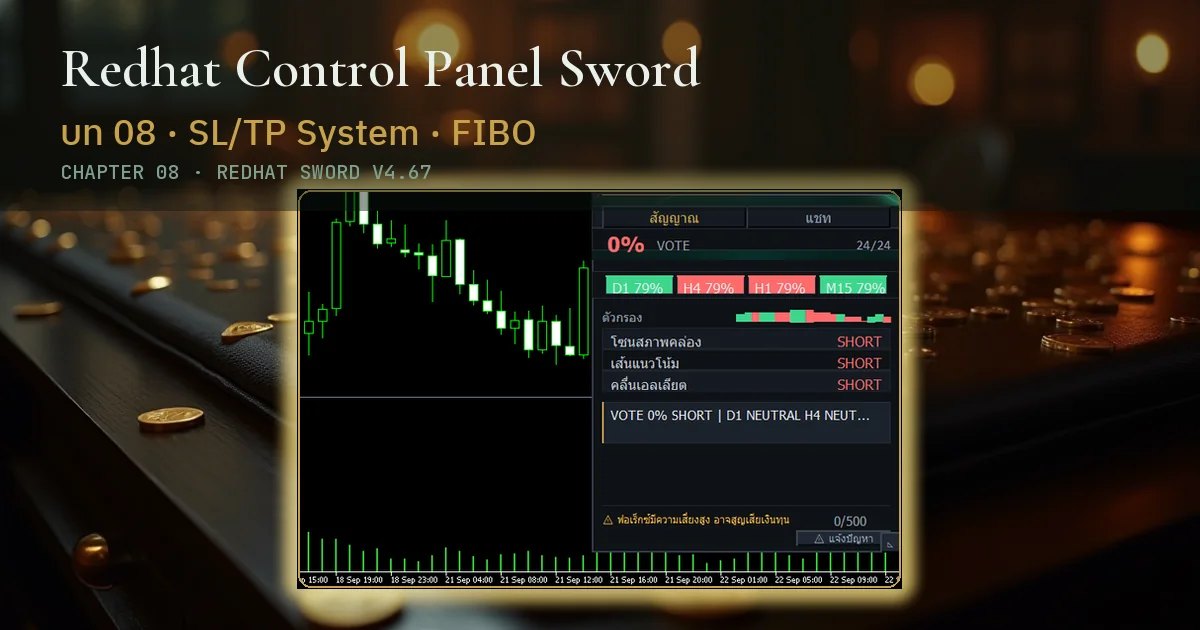
กลุ่ม SL/TP System บน Redhat Sword คือ 4 ปุ่มที่ตั้ง Stop Loss และ Take Profit ให้ทุกออเดอร์ฝั่ง Buy หรือ Sell พร้อมกัน · เปิดหลายไม้ฝั่งเดียวเซ็ตครั้งเดียว · ลด human error · ประหยัดเวลา manage หลายออเดอร์บน XAUUSD

📌 TL;DR

  • SetSL-B · ตั้ง Stop Loss ทุกออเดอร์ Buy เป็นแถวเดียว
  • SetTP-B · ตั้ง Take Profit ทุกออเดอร์ Buy พร้อมกัน
  • SetSL-S · ตั้ง Stop Loss ทุกออเดอร์ Sell เป็นแถวเดียว
  • SetTP-S · ตั้ง Take Profit ทุกออเดอร์ Sell พร้อมกัน
  • ใช้คู่ Fibonacci Ultra ระดับ 1.272 / 1.618 หาจุด TP ที่ชัดเจน

🕐 ฟีเจอร์นี้ใช้ตอนไหน

ใช้ตอนเปิด BUY XAU 3-5 ออเดอร์ฝั่งเดียวแล้วต้องตั้ง SL ทั้งหมดเท่ากัน · ใช้ตอน scale-in เพิ่มไม้ตามเทรนด์แล้วต้องล็อก SL ใหม่ทุกตัว · ใช้ตอนเทรด session ที่ต้องคุม risk เป็นกลุ่ม · ใช้ตอนข่าว NFP ใกล้ออกแล้วต้องเซ็ต SL กระชับขึ้นทันที

🔧 วิธีใช้

ปุ่มหน้าที่คำแนะนำ
SetSL-Bตั้ง SL ทุกออเดอร์ Buyคู่ Auto SL จาก ATR
SetTP-Bตั้ง TP ทุกออเดอร์ Buyคู่ Fibo 1.272 / 1.618
SetSL-Sตั้ง SL ทุกออเดอร์ Sellmirror ฝั่ง Buy
SetTP-Sตั้ง TP ทุกออเดอร์ Sellmirror ฝั่ง Buy

Use case: เปิด BUY XAU 4 ออเดอร์ จุดเข้าต่างกัน · กด SetSL-B ครั้งเดียว · SL ทั้ง 4 ลงเป็นแถวเดียว · กด SetTP-B ที่ Fibo 1.618 ปุ่มเดียวคุม TP ทั้งหมด · ไม่ต้องตั้งทีละไม้

💡 Pro Tip · อ.บอม

หลังจาก BUY 3-5 ออเดอร์ XAU ผมกด SetSL-B ครั้งเดียว · SL ทุกออเดอร์ลงเป็นแถวเดียว · ไม่ต้องตั้งทีละไม้ · SetTP-B ผมใช้ร่วม Fibonacci Ultra ระดับ 1.272 หรือ 1.618 · ลด human error · ประหยัดเวลา · เทรด session London ผมเปิด 3-4 ไม้ฝั่งเดียวประจำ · ใช้ 4 ปุ่มนี้คุมทั้งกลุ่มในวินาทีเดียว · ปลอดภัยกว่าตั้งทีละออเดอร์ที่อาจพิมพ์ราคาผิด

❓ FAQ

Q: SetSL-B กับ Auto SL ต่างกันยังไง?

A: Auto SL ตั้งตอนเปิดไม้ใหม่ · SetSL-B ตั้งย้อนหลังกับไม้ที่เปิดอยู่ทั้งหมด

Q: ใช้กับ Hedge ได้ไหม?

A: ได้ · SetSL-B/SetTP-B จับเฉพาะฝั่ง Buy · SetSL-S/SetTP-S จับเฉพาะฝั่ง Sell

Q: ราคาที่เซ็ตเอามาจากไหน?

A: ใส่ราคาในช่องของแผง · หรือคลิกจุดบนชาร์ตด้วย Fibonacci Ultra ก่อนกด

Q: ถ้าออเดอร์มี SL อยู่แล้วจะทับไหม?

A: ทับทุกครั้ง · ตรวจสอบราคาก่อนกดทุกครั้ง

🔗 ดูเพิ่ม

  • บทที่ 07 · บริหารความเสี่ยง · Auto SL พื้นฐาน
  • บทที่ 09 · Hedge & Grid · จัดการสองฝั่งพร้อมกัน
  • บทที่ 11 · 10 อินดิเคเตอร์ · Fibonacci Ultra หาจุด TP
บทที่ 09

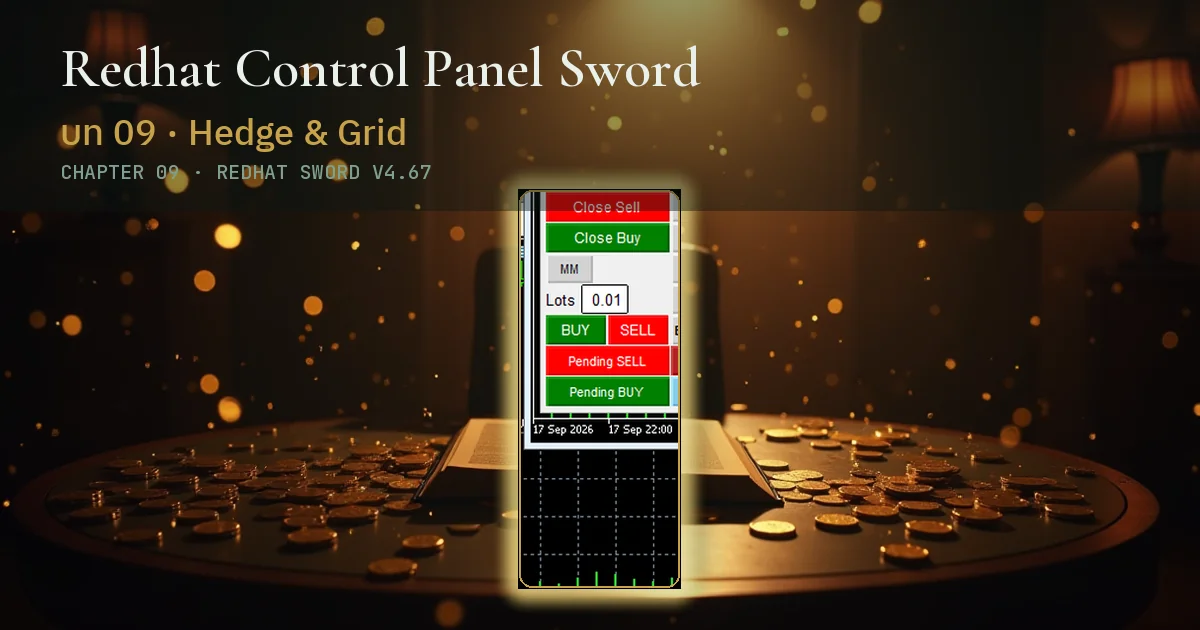
Hedge & Grid · 6 ปุ่ม

⚠️ คำเตือน · Hedge x2/x3 และ Grid ใช้เงินทุนสูง · ทดสอบ Demo 30 วันก่อนใช้จริง · ไม่ใช่ Martingale · มีระบบ AutoCut แต่ trader ต้องเข้าใจกลไกก่อนใช้ · ใช้ผิดเสียทุนได้เร็ว

กลุ่ม Hedge & Grid บน Redhat Sword คือ 6 ปุ่มจัดการคู่ Buy-Sell และวาง Grid อัตโนมัติ · ใช้แก้ไม้ที่สวนทาง · ใช้เก็บกำไรในตลาด sideways · ใช้เฉพาะตอน trader พร้อมและเข้าใจ margin call เท่านั้น

📌 TL;DR

  • Hedge x1/x2/x3 · เปิดฝั่งตรงข้ามล็อก loss · x2/x3 lot คูณตามระดับ
  • Hedge AutoCut · ปิด hedge อัตโนมัติเมื่อ net กำไรถึงเป้า USD
  • Sword Grid · วางออเดอร์เป็นชั้น ๆ ตามระยะ pip ที่ตั้ง
  • Grid Panel · UI แสดงตำแหน่ง Grid · ปรับ TP/SL · กดปิดทั้งตับได้
  • พร้อมใช้ = เข้าใจ margin · Demo 30 วัน · ทุนเพียงพอ
  • ยังไม่พร้อม = ใช้แค่ปุ่มฝั่งเดียว + Auto SL ก่อน

🕐 ฟีเจอร์นี้ใช้ตอนไหน

ใช้ Hedge x1 ตอนเจอ swing แรงสวน 100+ จุดและยังไม่อยาก close ขาดทุน · ใช้ Hedge x2/x3 เฉพาะคนเข้าใจ exposure คูณ · ใช้ Sword Grid ตอน sideways ที่ราคาวิ่งในกรอบชัดเจน · ใช้ Grid Panel review ออเดอร์ทั้งกลุ่มก่อนปิด · หลีกเลี่ยง Grid ช่วงข่าวแรง

🔧 วิธีใช้

ปุ่มหน้าที่คำแนะนำ
Hedge x1ล็อก loss · lot เท่าไม้เดิมใช้แก้ swing แรง
Hedge x2lot คูณ 2 · ต้องเข้าใจ exposureDemo ก่อนเสมอ
Hedge x3lot คูณ 3 · risk สูงมากtrader โปรเท่านั้น
Hedge AutoCutปิด hedge เมื่อ net ≥ เป้าเซ็ต +50 USD เริ่มต้น
Sword Gridวาง Grid ตาม step pipเลือก sideways · spread แคบ
Grid PanelUI จัดการ Grid ทั้งกลุ่มreview ก่อนปิดทั้งตับ

💡 Pro Tip · อ.บอม

Hedge ผมใช้น้อย · ส่วนใหญ่ใช้ตอนเจอ swing แรงสวน 100+ จุด · กด Hedge x1 ล็อก loss · รอจังหวะตลาดกลับทิศก่อน close · Grid ผมไม่แนะนำมือใหม่ · ต้องเข้าใจ margin call ก่อน · Sword Grid ผมเซ็ต Hedge_AutoCut_Target ที่ +50 USD · ลด greed · บัญชีจริงผมไม่เคยใช้ Hedge x2/x3 ยกเว้นวัน volatility ต่ำมาก ๆ · มือใหม่ใช้แค่ Hedge x1 + AutoCut พอ ไม่เสี่ยงพอร์ต

❓ FAQ

Q: Hedge x2/x3 คือ Martingale ใช่ไหม?

A: ไม่ใช่ · Martingale คูณ lot ทุก loss · Sword Hedge คูณ lot เฉพาะตอน trader กดเอง

Q: Hedge AutoCut ปิดอัตโนมัติเมื่อไหร่?

A: เมื่อ net P/L (Buy รวม + Sell รวม) ถึงเป้า USD ที่เซ็ต · เช่น +50 USD ปิดทั้งคู่

Q: Grid step ควรตั้งกี่ pip?

A: XAU แนะนำ 80-150 pip · ขึ้นกับ ATR ของวัน · sideways แคบใช้ 60-80

Q: Grid Panel ปิดทั้งตับได้ไหม?

A: ได้ · ปุ่ม Close All ใน Grid Panel ปิด BUY + SELL ของ Grid พร้อมกัน

🔗 ดูเพิ่ม

  • บทที่ 07 · บริหารความเสี่ยง · Auto SL ต้องเปิดคู่ Hedge
  • บทที่ 08 · SL/TP System · คุม SL กลุ่มฝั่งเดียว
  • บทที่ 12 · ตั้งค่าขั้นสูง · Hedge_AutoCut_Target และ Grid step
บทที่ 10

การแสดงผล · 3 ปุ่ม

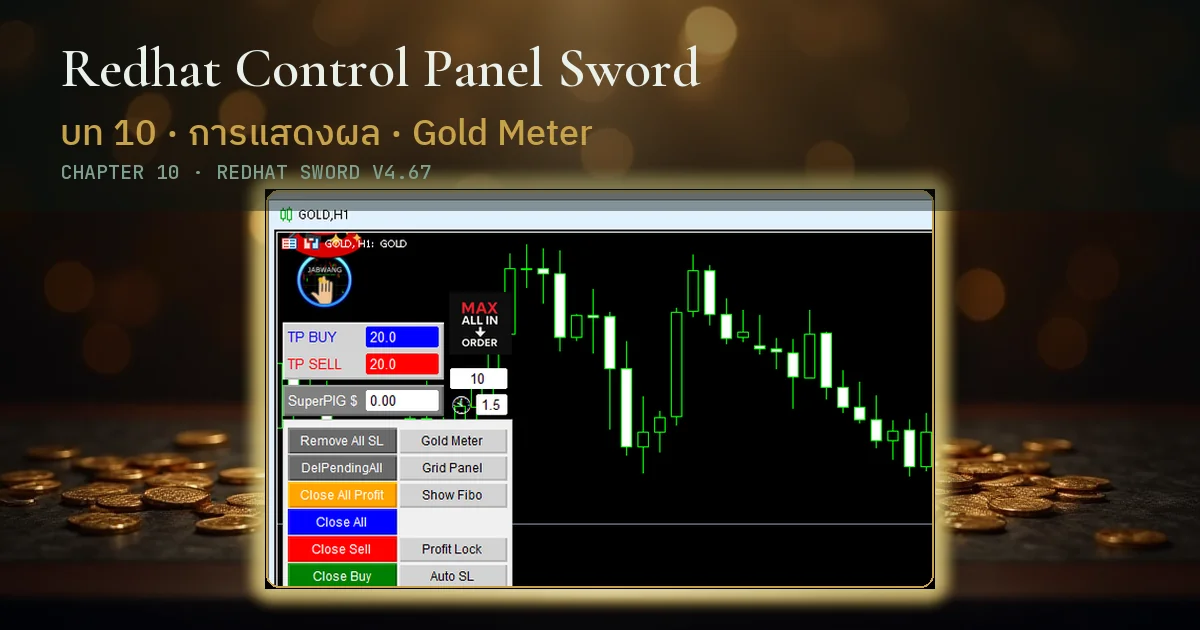
กลุ่ม Display บน Redhat Sword คือ 3 ปุ่มควบคุมการแสดงผลของชาร์ตและแผง · เปิด Fibo ช่วยหาจุดเข้า · เปิด Gold Meter ดูแรงทอง · ซ่อนทุกอย่างก่อน screenshot เก็บภาพชาร์ตให้สะอาด

📌 TL;DR

  • Show Fibo · เปิดเส้น Fibonacci บนชาร์ต · คู่ Fibonacci Ultra
  • Gold Meter · มาตรวัดแรงทองเทียบ USD · เปิดทุกเช้า 9 โมง
  • Hide · ซ่อนแผงทั้งหมด · ใช้ก่อน screenshot
  • 3 ปุ่มเปิด/ปิดได้ตลอดเวลา · ไม่กระทบออเดอร์ที่เปิดอยู่
  • Hide ไม่ลบ EA · แค่ซ่อน UI · ออเดอร์และ Auto SL ยังทำงาน

🕐 ฟีเจอร์นี้ใช้ตอนไหน

ใช้ Show Fibo ตอนหาจุดเข้าและ TP ที่ระดับ 1.272 / 1.618 · ใช้ Gold Meter ตอนเช้าเปิด session ดูทองแรงหรืออ่อนกว่า USD · ใช้ Hide ก่อน screenshot บันทึกชาร์ตให้ดูเป็น price action ล้วน · ใช้ Hide ตอนนำเสนอลูกค้าให้ชาร์ตสะอาด · ใช้ Show Fibo คู่ระดับ Swing สำคัญรายวัน

🔧 วิธีใช้

ปุ่มหน้าที่คำแนะนำ
Show Fiboเปิด/ปิดเส้น Fibonacciคู่ Fibonacci Ultra · ระดับ 1.272 / 1.618
Gold Meterแสดง strength ทอง vs USDเปิดเช้า 9 โมง · ก่อน session London
Hideซ่อนแผงและ indicator UIก่อน screenshot · ไม่ลบ EA

Workflow แนะนำ: กด Gold Meter เช้า → ประเมินแรงทอง → กด Show Fibo หาจุดเข้า → เปิดออเดอร์ → กด Hide ตอน screenshot เก็บภาพ → กดอีกครั้ง เปิดแผงกลับมา manage

💡 Pro Tip · อ.บอม

Hide ผมกดทุกครั้งก่อน screenshot ชาร์ตเก็บ · แผงโผล่บัง price action · Gold Meter ผมเปิดทุกเช้า 9 โมง · ดูทองแรงกว่า USD หรืออ่อนกว่า · Show Fibo ผมใช้ร่วม Fibonacci Ultra · เปรียบเทียบจุด swing · ตอนนำเสนอ live ผมกด Hide ก่อนถ่ายวิดีโอเสมอ · ผู้ชมเห็นแต่ price action กับ entry/exit · ดูโปรขึ้น · กลับมาเปิดแผงเสร็จงาน manage ต่อได้ทันที · ไม่กระทบออเดอร์ที่ Auto SL คุมอยู่

❓ FAQ

Q: กด Hide แล้วออเดอร์ยังถูก manage ไหม?

A: ยัง · Hide ซ่อน UI เท่านั้น · EA ยังทำงาน · Auto SL · Virtual TP · Profit Lock ยังทำงาน

Q: Gold Meter ใช้ค่าอะไร?

A: อิงดัชนีค่าเงิน USD เทียบทอง · แสดงเป็นเข็มหรือแถบสี · เขียวคือทองแรง · แดงคือ USD แรง

Q: Show Fibo ใช้แทน Fibonacci Ultra ได้ไหม?

A: ไม่ได้ · Show Fibo คือสวิตช์เปิด/ปิด · Fibonacci Ultra คือ indicator ที่ลากระดับให้

Q: Hide กดสองครั้งกลับมาเหมือนเดิมไหม?

A: เหมือนเดิม · ทุกปุ่มและ indicator กลับตำแหน่งเดิม · ไม่ต้องเซ็ตใหม่

🔗 ดูเพิ่ม

  • บทที่ 11 · 10 อินดิเคเตอร์ · Fibonacci Ultra
  • บทที่ 12 · ตั้งค่าขั้นสูง · default display preset
  • บทที่ 13 · แก้ปัญหาที่พบบ่อย · แผงทับราคา
บทที่ 11

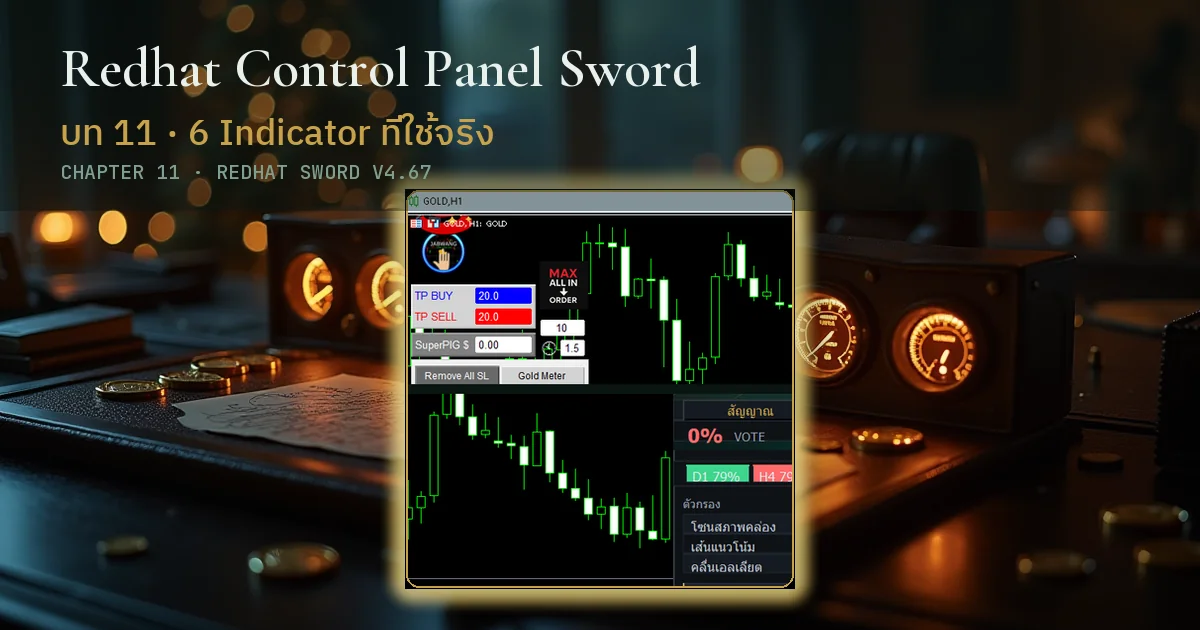
10 อินดิเคเตอร์

Redhat Sword มาพร้อม 10 อินดิเคเตอร์ในแพ็กเกจเดียว · ครอบคลุม trend · level · liquidity · order flow · ระดับพรีเมียม/ดิสเคานต์ · volume profile · เปิดร่วมกันได้แต่ไม่ควรเกิน 4 ตัวพร้อมกัน · เลือกตามสไตล์เทรด XAUUSD

📌 TL;DR

  • 10 indicators ครบในแผงเดียว · เปิด/ปิดทีละตัวได้ · ไม่ต้องโหลดเพิ่ม
  • combo มือใหม่: AutoTrendline + LiquidityLevels + TrendRibbon
  • combo เทรดเดอร์: TrendRibbon + LiquidityZoneV6 + Fibonacci Ultra
  • ห้ามเปิดเกิน 4 ตัวพร้อมกัน · ชาร์ตจะรกและตัดสินใจช้า
  • ทุก indicator อัปเดต tick by tick · ใช้กับ M5-H1 ดีที่สุด

🕐 ฟีเจอร์นี้ใช้ตอนไหน

ใช้ AutoTrendline ตอนหาเทรนด์โดยไม่ลากเส้นเอง · ใช้ LiquidityLevels เห็น sweep zone · ใช้ OrderFlowDelta อ่านแรงซื้อ-ขายของ session · ใช้ PremiumDiscount หาโซนเข้า low risk · ใช้ DataAnalysisULTRA สรุปสถิติย้อนหลัง · ใช้ Fibonacci Ultra ลาก Fibo อัตโนมัติจาก swing · ใช้ LiquidityZoneV6 เห็นโซน liquidity ใหม่ล่าสุด · ใช้ TrendRibbon ยืนยันเทรนด์หลายเส้น · ใช้ SMC หา BOS/CHOCH · ใช้ VolumeProfilePOC หา POC ของวัน

🔧 วิธีใช้

Indicatorหน้าที่คำแนะนำ
AutoTrendlineลากเส้นเทรนด์อัตโนมัติM15-H1 · เริ่มต้นแนะนำ
LiquidityLevelsจุด liquidity sweepคู่ SMC ดู BOS
OrderFlowDeltaแรงซื้อ-ขาย netsession London-NY
PremiumDiscountpremium / discount zoneหาจุดเข้า low risk
DataAnalysisULTRAสถิติย้อนหลังreview หลัง session
Fibonacci UltraFibo อัตโนมัติคู่ Show Fibo + TP
LiquidityZoneV6liquidity zone ล่าสุดสำคัญที่สุดสำหรับเทรดเดอร์
TrendRibbonribbon เทรนด์ multi-EMAยืนยันเทรนด์
SMCBOS · CHOCH · OBสไตล์ Smart Money
VolumeProfilePOCPOC + VAH/VAL ของวันหา fair value

Combo แนะนำ:

  • มือใหม่: AutoTrendline + LiquidityLevels + TrendRibbon
  • เทรดเดอร์: TrendRibbon + LiquidityZoneV6 + Fibonacci Ultra
  • Smart Money: SMC + LiquidityZoneV6 + PremiumDiscount

💡 Pro Tip · อ.บอม

10 indicators ผมไม่ได้เปิดพร้อมกัน · combo ผมใช้: TrendRibbon + LiquidityZoneV6 + Fibonacci Ultra = trend + level + จุดเข้า · เปิดเกิน 4 ตัวจะรกชาร์ต · เลือก 3-4 ที่ตรงสไตล์ · มือใหม่ผมแนะนำ AutoTrendline + LiquidityLevels + TrendRibbon · ใช้ M15-H1 ดูภาพรวมก่อน · ลง M5 หาจุดเข้า · ผมเทรด session London-NY ผมเปิด OrderFlowDelta เสริมดูแรงซื้อ-ขายของวัน · VolumeProfilePOC ผมเปิดเฉพาะวันที่มีข่าวสำคัญ · POC คือ magnet ของราคาในวันนั้น

❓ FAQ

Q: เปิดทั้ง 10 ตัวพร้อมกันได้ไหม?

A: ได้ในทางเทคนิค · ไม่แนะนำ · ชาร์ตจะรก decision time จะช้า · เปิด 3-4 ตัวพอ

Q: ใช้กับ timeframe ไหนดีที่สุด?

A: M5-H1 · D1 ใช้ดู bias · M1 ใช้น้อยเพราะ noise สูง

Q: Fibonacci Ultra ต่างกับ Fibo มาตรฐานใน MT5 ยังไง?

A: ลากอัตโนมัติจาก swing ล่าสุด · แสดงระดับ 1.272 / 1.618 / 2.618 ครบ · ไม่ต้องลากเอง

Q: SMC ใช้ยากไหม?

A: ต้องเรียน BOS / CHOCH / Order Block ก่อน · มือใหม่ผมแนะนำเริ่มที่ TrendRibbon ก่อน

🔗 ดูเพิ่ม

  • บทที่ 10 · การแสดงผล · Show Fibo เปิดเส้น
  • บทที่ 12 · ตั้งค่าขั้นสูง · พารามิเตอร์ indicator
  • บทที่ 13 · แก้ปัญหาที่พบบ่อย · indicator ไม่แสดง
บทที่ 12

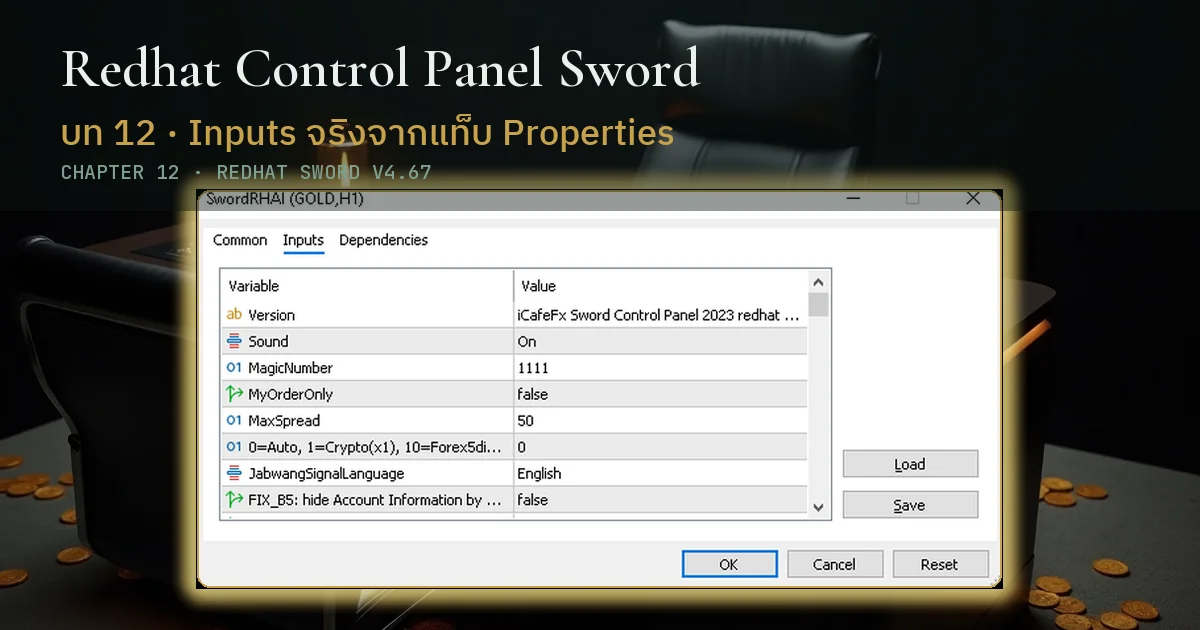
ตั้งค่าขั้นสูง

หน้า Inputs ของ Redhat Sword มีพารามิเตอร์ครบทั้ง LotSize · RiskPercent · SL/TP/BE points · Grid step · Hedge target · ปรับให้ตรงสไตล์เทรด XAUUSD ของแต่ละคน · Save preset แล้วโหลดข้ามบัญชีได้ทันที

📌 TL;DR

  • LotSize · ขนาด lot คงที่ · ใช้คู่กับ MM_Mode = Fixed
  • RiskPercent · % ทุนต่อออเดอร์ · ใช้คู่ MM_Mode = Risk
  • SL_Points / TP_Points / BE_Points · จุดสำคัญ XAU ใช้หน่วย point
  • Grid_Step_Points / Hedge_AutoCut_Target · พารามิเตอร์กลุ่ม Grid และ Hedge
  • Save preset · ใช้ MT5 → Right-click EA → Save / Load Preset

🕐 ฟีเจอร์นี้ใช้ตอนไหน

ใช้ตอนเปิดบัญชีจริงครั้งแรกหลังทดสอบ Demo ครบ · ใช้ตอนเปลี่ยนสไตล์เทรด เช่น จาก scalping เป็น swing · ใช้ตอน volatility ของ XAU เปลี่ยน เช่นช่วง CPI หรือ FOMC · ใช้ตอน save preset สำหรับเปิดบัญชีใหม่ · ใช้ตอน tune หลัง backtest ครบ 1 เดือน

🔧 วิธีใช้

Parameterค่าแนะนำคำอธิบาย
MM_ModeRiskคำนวณ lot ตาม % ทุน
RiskPercent1.0 (real) / 2.0 (demo)% ทุนต่อออเดอร์
LotSize0.01fallback เมื่อ MM = Fixed
SL_Points500XAU · กว้างกว่า noise
TP_Points800-1200เลือกตาม R:R ที่ตั้งใจ
BE_Points300กำไรครึ่งทาง TP
ProfitLock_Points200เลื่อน SL ตามกำไร
Grid_Step_Points800-1500sideways แคบใช้ 800
Hedge_AutoCut_Target50 USDnet ปิดทั้ง Hedge
Use_Virtual_TPtrueป้องกัน Stop Hunt

Save preset: ขวาคลิก EA บนชาร์ต → Properties → ปุ่ม Save · ตั้งชื่อ เช่น Sword_XAU_Real_v1 · บัญชีใหม่กด Load preset เริ่มเทรดได้ใน 30 วินาที

💡 Pro Tip · อ.บอม

ผมเซ็ต RiskPercent 1% บัญชีจริง · 2% Demo · SL_Points 500 จุด XAU · BE_Points 300 จุด · ProfitLock_Points 200 จุด · Save preset ทุกครั้งหลัง tune · เปิดบัญชีใหม่โหลด preset เดิม · เริ่มเทรดได้ใน 30 วินาที · ช่วง CPI ผมลด RiskPercent ลง 0.5% · เพิ่ม SL_Points เป็น 700 ป้องกัน spike · หลัง session จบ ผม backup ไฟล์ preset เข้า Google Drive · ป้องกัน MT5 reset แล้ว preset หาย

❓ FAQ

Q: MM_Mode = Risk กับ Fixed เลือกอันไหน?

A: มือใหม่และพอร์ตเล็ก เลือก Risk · พอร์ตใหญ่และเทรด lot คงที่ เลือก Fixed

Q: SL_Points 500 น้อยหรือเยอะสำหรับ XAU?

A: กลางๆ · ATR ของ XAU วันปกติ 600-1200 จุด · 500 พอดีสำหรับ M15 setup

Q: Save preset เก็บที่ไหน?

A: ใน MT5/profiles หรือ MT5/MQL5/Presets · backup ไฟล์ .set เข้า cloud เผื่อ MT5 reset

Q: ปรับ Grid_Step_Points เล็กดีไหม?

A: เล็กเกิน 600 จะเปิดถี่ · margin ใช้เร็ว · sideways แคบ 800 พอดี

🔗 ดูเพิ่ม

  • บทที่ 07 · บริหารความเสี่ยง · MM และ Auto SL
  • บทที่ 09 · Hedge & Grid · Hedge_AutoCut_Target
  • บทที่ 13 · แก้ปัญหาที่พบบ่อย · preset โหลดไม่ขึ้น
บทที่ 13

แก้ปัญหาที่พบบ่อย

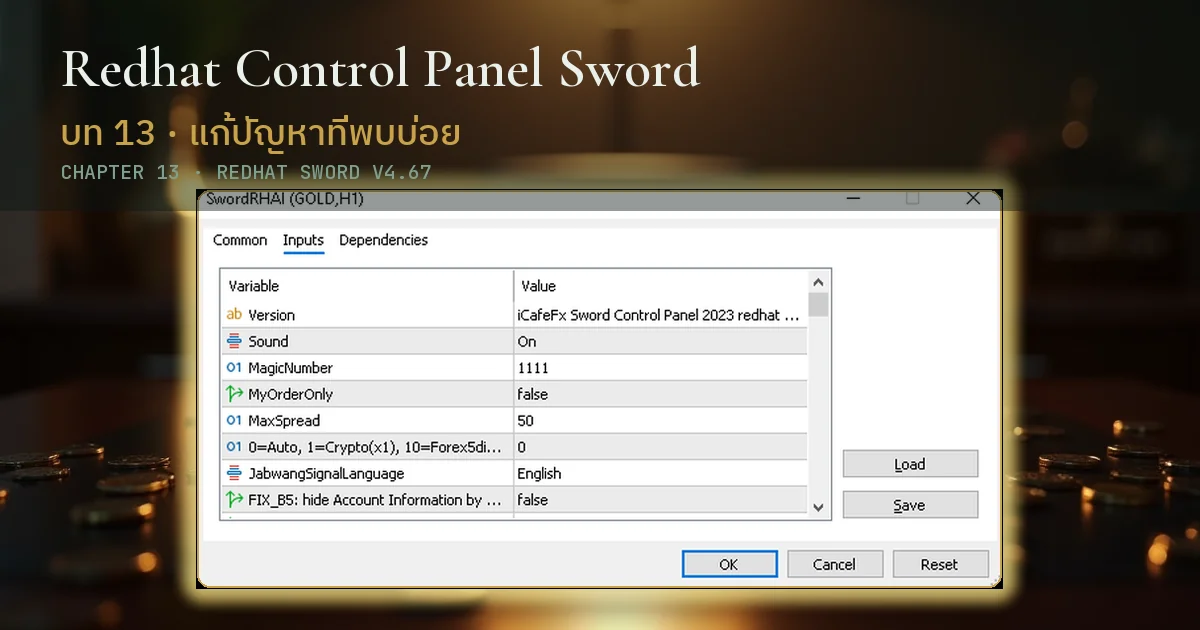
ปัญหาส่วนใหญ่ของ Redhat Sword เกิดจาก permission MT5 · ไฟล์วางผิด folder · หรือ AutoTrading toolbar ปิดอยู่ · เช็ค 3 จุดก่อน restart MT5 · 90% แก้ได้ใน 3 step · ถ้ายังไม่ได้ดู Journal tab · error message บอกชัด

📌 TL;DR

  • EA ไม่แสดง · เช็ค Allow DLL imports + Allow live trading + AutoTrading toolbar
  • EA ไม่เปิดออเดอร์ · เช็ค Algo Trading icon เขียว · ไม่ใช่แดง
  • Indicator ไม่แสดง · เช็คไฟล์ .ex5 อยู่ใน MQL5/Indicators
  • แผงทับราคา · กด Hide ก่อน screenshot · หรือ drag แผงไปขอบขวา
  • Preset โหลดไม่ขึ้น · ไฟล์ .set ต้องอยู่ใน MQL5/Presets

🕐 ฟีเจอร์นี้ใช้ตอนไหน

ใช้ตอนแนบ EA แล้วไม่มีหน้ายิ้มขวาบนชาร์ต · ใช้ตอน EA แนบแล้วแต่ไม่เปิดออเดอร์เมื่อกดปุ่ม · ใช้ตอนเปิด indicator ใน Navigator แล้วลากแล้วไม่ขึ้นบนชาร์ต · ใช้ตอนเปิดบัญชีใหม่แล้วโหลด preset ไม่เจอ · ใช้ตอน MT5 อัปเดตเวอร์ชันใหม่แล้ว EA หยุดทำงาน

🔧 วิธีใช้

ปัญหาสาเหตุที่พบบ่อยวิธีแก้
EA ไม่แสดงDLL imports ปิดProperties → Common → ติ๊ก Allow DLL imports
EA ไม่เปิดออเดอร์AutoTrading ปิดกด Algo Trading toolbar ให้เป็นเขียว
Indicator ไม่แสดงไฟล์ผิด folderย้าย .ex5 ไป MQL5/Indicators · รีโหลด
แผงทับราคาUI ใหญ่กว่า windowกด Hide หรือ drag ไปขอบขวา
Preset โหลดไม่ขึ้นไฟล์ .set ผิดที่ย้ายเข้า MQL5/Presets
Hedge AutoCut ไม่ทำงานtarget = 0เซ็ต Hedge_AutoCut_Target ≥ 10 USD
ออเดอร์เปิดไม่ครบspread กว้างเกิน Max_Spreadปรับ Max_Spread หรือรอ spread แคบลง

3 เช็คก่อน restart MT5: Allow DLL imports → Allow live trading → AutoTrading toolbar เขียว · 90% ปัญหาแก้ได้แค่นี้

💡 Pro Tip · อ.บอม

ก่อน restart MT5 ผมเช็ค 3 อย่าง: Allow DLL imports + Allow live trading + AutoTrading toolbar เปิด · 90% ปัญหาแก้ได้ใน 3 เช็คนี้ · ถ้ายังไม่ได้ · เช็ค Journal tab · error message บอกชัด · ลบ EA → รีโหลด → แนบใหม่ คือ last resort · ผมเจอบ่อยที่สุดคือคนลืมกด Algo Trading toolbar · ปุ่มอยู่ขวาบน MT5 ต้องเป็นเขียว · ไม่ใช่แดง · เปลี่ยนชาร์ตหรือเปลี่ยน symbol บางทีต้องกดใหม่ · ทุก reboot Windows ก็ต้องเช็คซ้ำ

❓ FAQ

Q: แนบ EA แล้วเป็นหน้ายิ้มแต่ไม่ trade?

A: AutoTrading toolbar ปิดอยู่ · กดให้เป็นเขียว · หรือบัญชี read-only · เปลี่ยน server

Q: Journal tab ดูยังไง?

A: ใน MT5 ตรงด้านล่าง · กด Journal · ดู error สีแดง · search ชื่อ EA หา log ล่าสุด

Q: ลบ EA ทำยังไง?

A: คลิกขวาบนชาร์ต → Expert Advisors → Remove · indicator ก็เช่นเดียวกัน

Q: ปรับแล้วไม่หาย ติดต่อใคร?

A: ส่ง screenshot + Journal log ไปที่ Line @icafefx · ทีมตอบในวันทำการ

🔗 ดูเพิ่ม

  • บทที่ 02 · การติดตั้ง · วางไฟล์ใน MQL5 folder
  • บทที่ 03 · แผงควบคุมหลัก · permission ที่ต้องเปิด
  • บทที่ 12 · ตั้งค่าขั้นสูง · พารามิเตอร์และ preset
บทที่ 14

ช่องทางติดต่อ

ช่องทางติดต่อ

ลิงก์สำคัญ

iCafeFX Mobile App

เทรดได้ทุกที่ทุกเวลา · Mobile companion สำหรับ Redhat Sword ตรวจสอบสถานะออเดอร์ · ดูสัญญาณ · จัดการพอร์ตจากมือถือ

ขอบคุณ ที่เลือกใช้ Redhat Control Panel Sword ขอให้คุณประสบความสำเร็จในการเทรด!