Overview
- Redhat = MT5 EA รวม 56 controls + 51 parameters ใน Panel เดียว
- 3 โหมด: Manual (กดเอง) / Semi (AI แนะนำ) / Auto (EA ตัดสินใจ)
- Risk Management ครบชุด: DD_Stop, AutoSL, BreakEven, ProfitLock
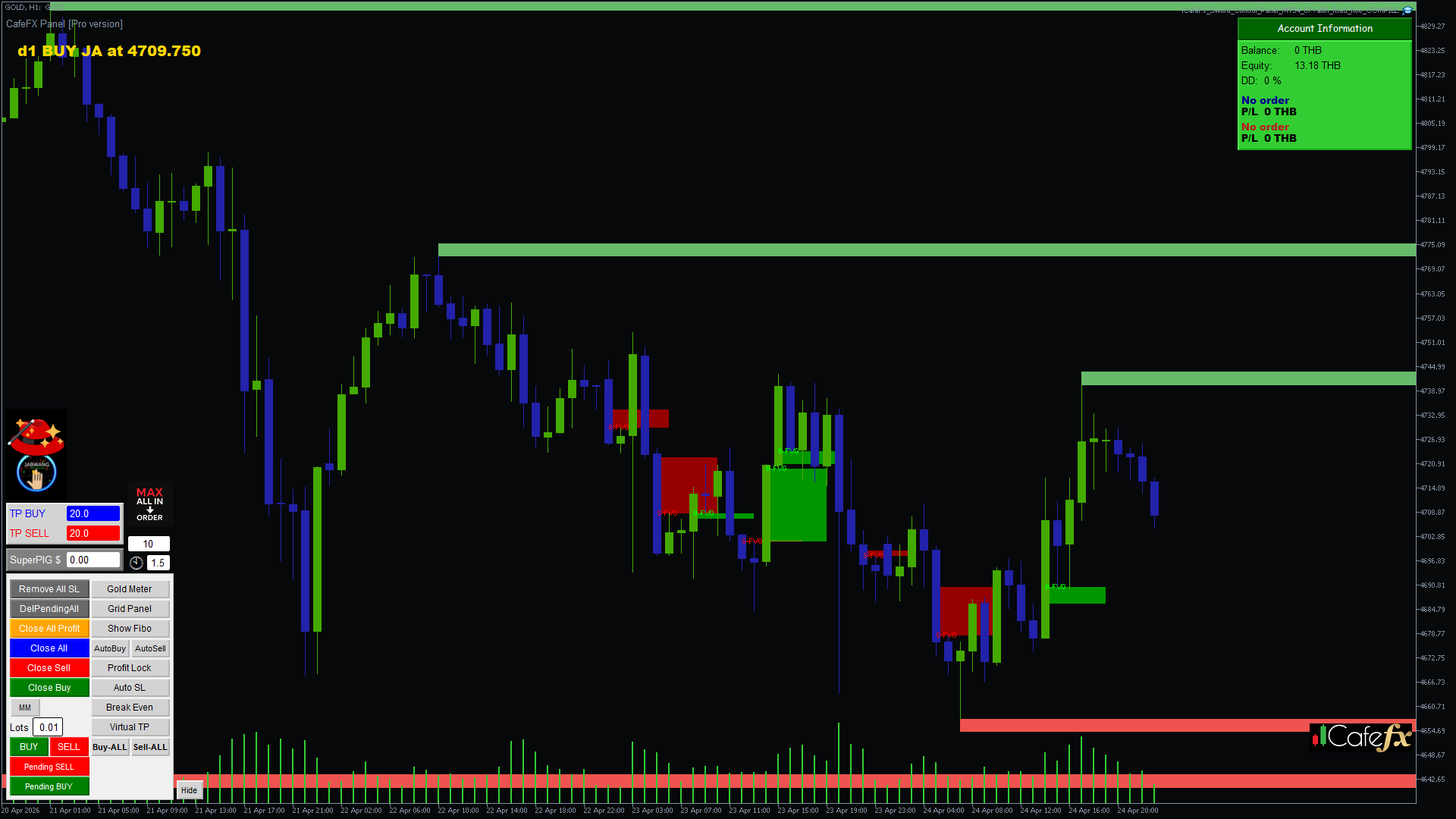
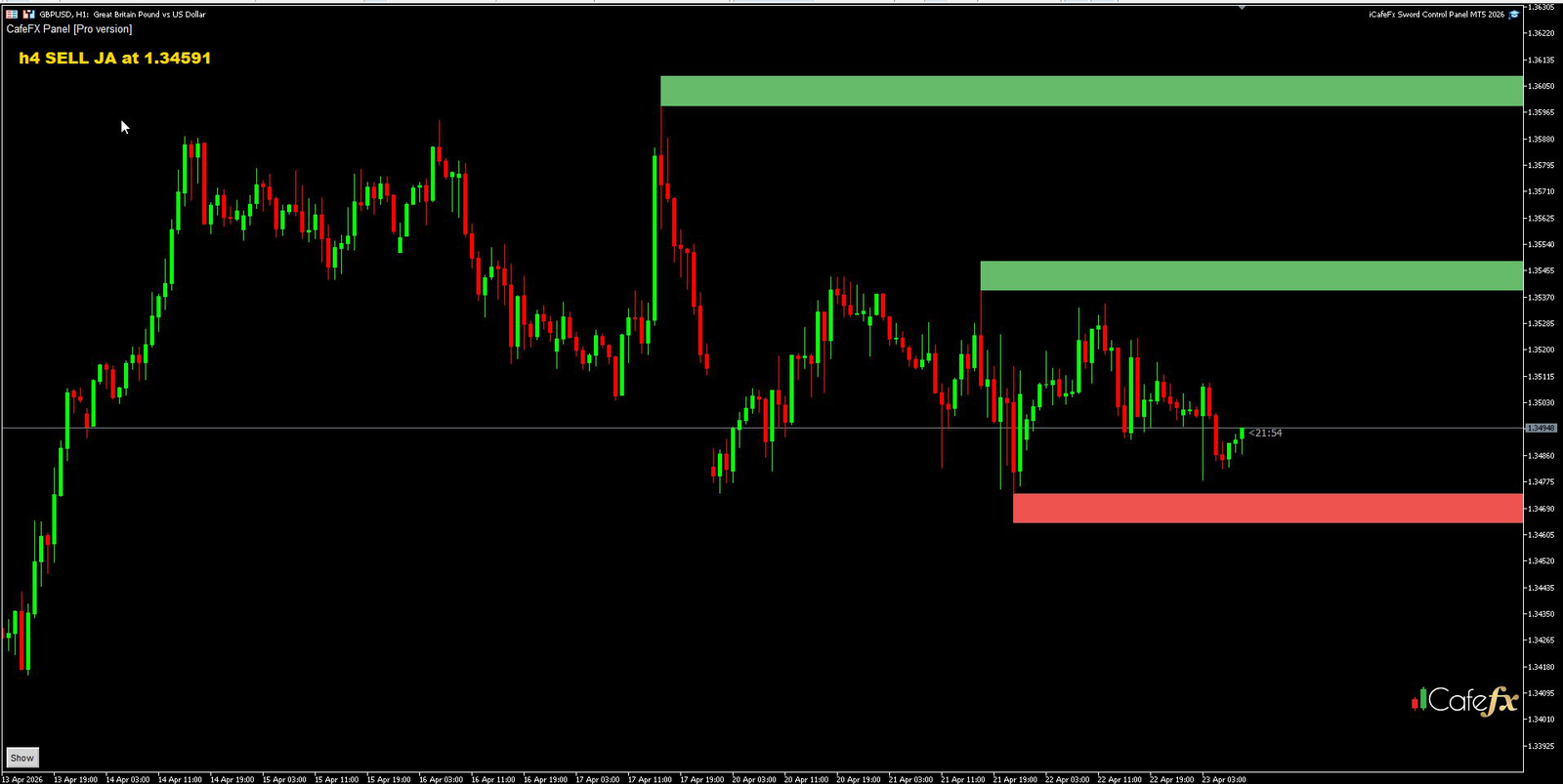
Redhat Control Panel เป็น Expert Advisor บน MetaTrader 5 ที่ออกแบบมาสำหรับ trader ทุกระดับ รวม 56 ปุ่มควบคุม และ 51 พารามิเตอร์ ไว้ในแผงเดียว ทำงานบน chart โดยตรง ไม่ต้องสลับหน้าต่างไปมา ปรัชญาการออกแบบคือ "ลด friction" — ทุกการตัดสินใจที่สำคัญ ทำได้ในคลิกเดียว สำหรับตลาดที่เคลื่อนไหวเป็นวินาที นี่คือความได้เปรียบที่แท้จริง
Panel รองรับ 3 โหมดการเทรด: Manual (กดเอง), Semi (AI แนะนำ เรายืนยัน) และ Auto (EA ตัดสินใจเปิดออเดอร์ให้) ทุกโหมดรองรับ Risk Management ครบชุด ทั้ง AutoSL, BreakEven, ProfitLock และ DD_Stop circuit breaker คู่มือนี้เขียนในรูปแบบบทความ อ่านง่าย พร้อมภาพประกอบทุกส่วน
Panel Layout
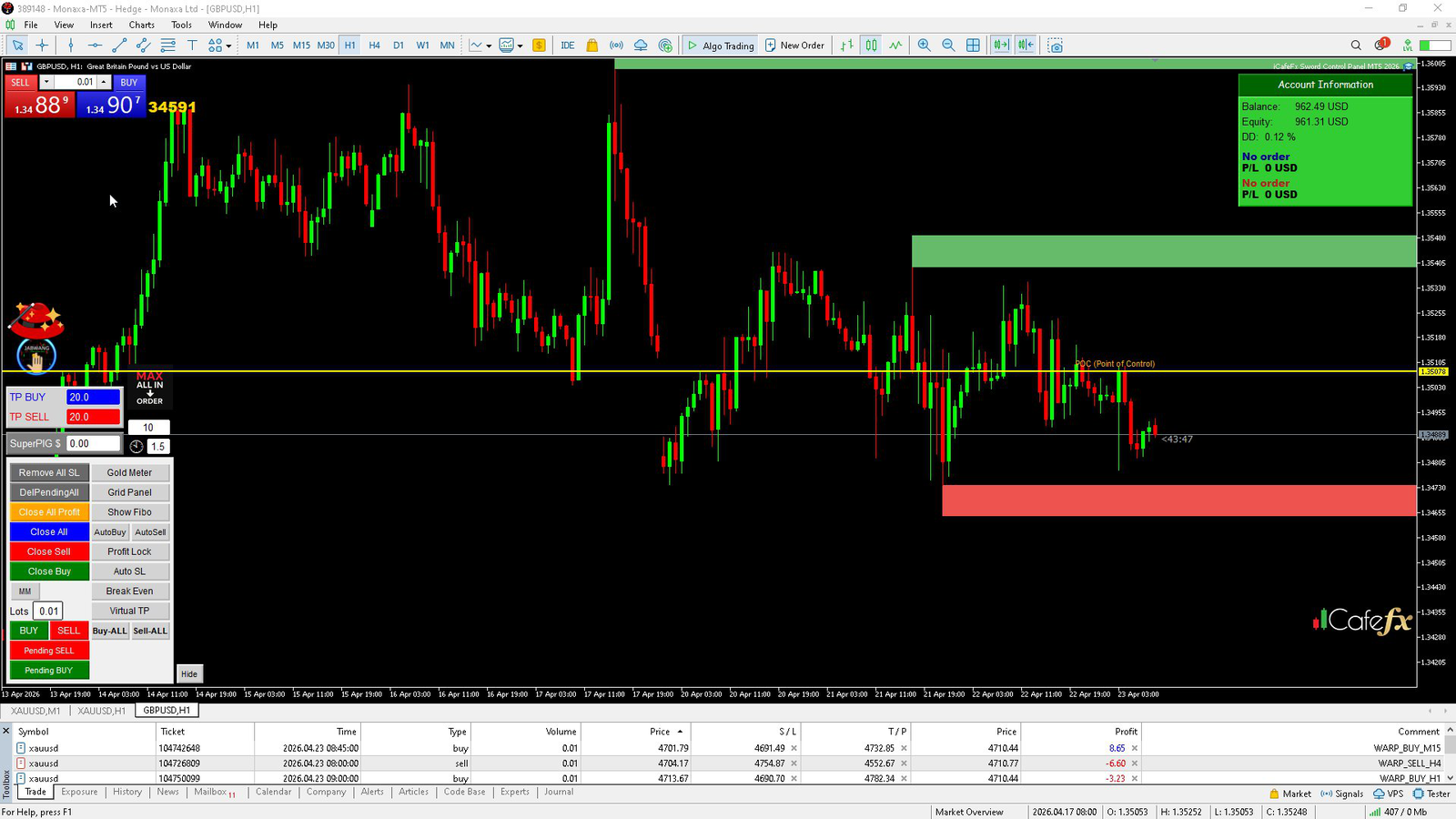
- Panel แบ่ง 4 zones: TP/SL บน · Order กลาง · Mode ล่าง · Indicator ข้าง
- ปรับขนาดได้ผ่าน
UI_Scale_Override - เป้าหมาย: กดได้โดยไม่ต้องมองหา (muscle memory)
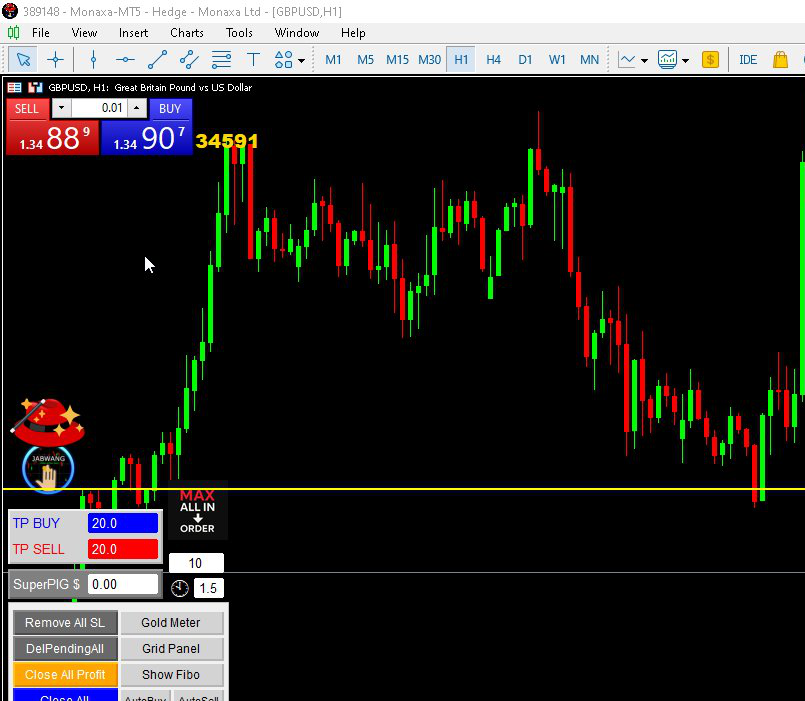
การรู้จัก layout ของ Panel เป็นพื้นฐานที่สำคัญที่สุด เพราะใน live trading ทุกวินาทีมีค่า ถ้ายังต้องคิดว่าปุ่มไหนทำอะไร จะพลาดจังหวะ เป้าหมายคือ muscle memory มือกดปุ่มก่อนสมองคิด
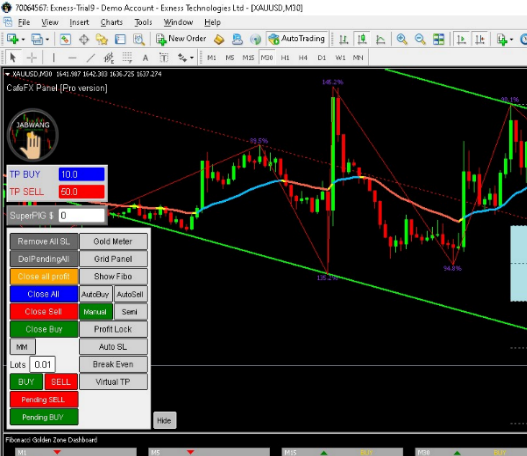
Panel แบ่งเป็น 4 โซนหลัก: แถบบนแสดง TP/SL inputs และสถานะบัญชี · แถบกลางรวมปุ่ม BUY/SELL และ Lot input · แถบล่างเป็นปุ่ม Mode selection และ Risk Management · ด้านข้างแสดง indicator status ทุกปุ่มสามารถปรับขนาดได้ผ่าน UI_Scale_Override
Open
- Place BUY/SELL = market order ทันที
- BuyAllin/SellAllin = ทยอยเปิดหลายไม้ตาม delay
- PlacePending = วาง limit/stop ตาม Grid settings
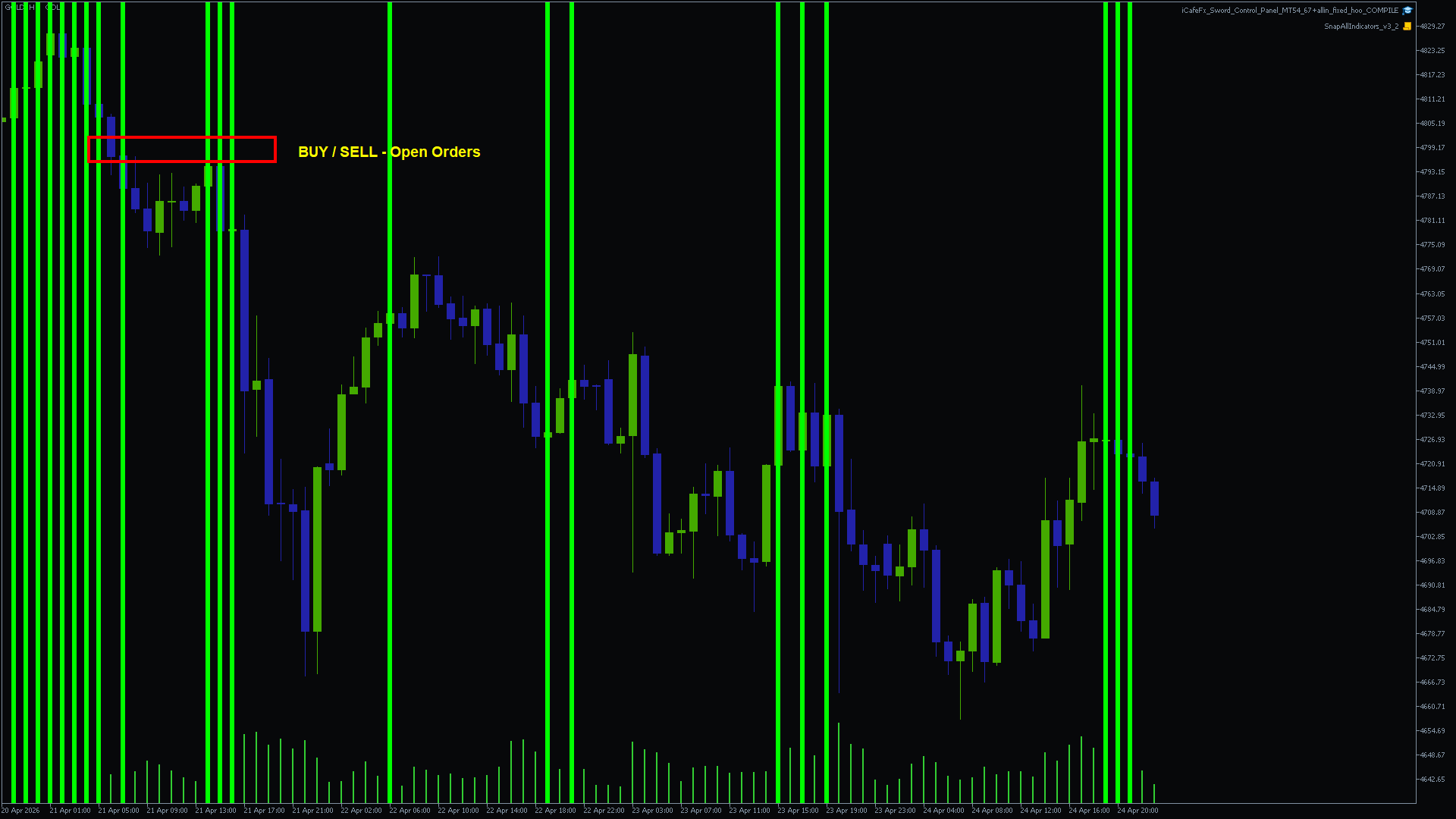
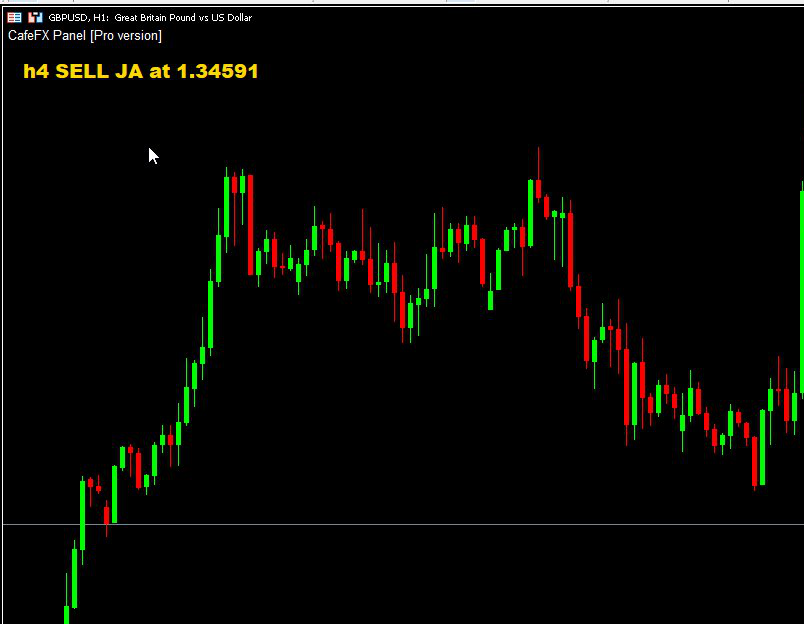
หมวด Order Execution รวมปุ่มเปิดออเดอร์ทั้งหมดไว้ที่เดียว ทั้ง Market Order ที่เปิดทันที และ ALL-IN ที่ทยอยเปิดต่อเนื่อง รวมถึง Pending Orders ผ่านระบบ Grid เป็นจุดเริ่มต้นของทุก trade ความเร็วและความแม่นยำสำคัญที่สุด ในตลาดที่เคลื่อนไหวเป็นวินาที การกด BUY/SELL ช้าไปแม้แค่ 2 วินาทีอาจหมายถึงราคาที่ต่างกัน 5-10 pips trader มืออาชีพต้องฝึกปุ่มเหล่านี้จนเป็น muscle memory กดได้โดยไม่ต้องมองหา
MaxSpread ก่อนเสมอ ถ้า spread กว้างเกินค่าที่ตั้งไว้จะปฏิเสธคำสั่งทันที ป้องกันการเปิดในจังหวะที่ค่าธรรมเนียมแพงเกินไป เมื่อเปิดสำเร็จ TP จะถูกตั้งตาม TP BUY และ SL จะใช้ Auto SL หา zone ที่เหมาะสมให้ ทุกอย่างเสร็จในคลิกเดียว trader มืออาชีพต้องฝึกจนเป็น muscle memory กดปุ่มได้โดยไม่ต้องมองหา- ตรวจ
MaxSpreadถ้าผ่าน → เปิด Buy ที่ราคา Ask - ใช้ Lot จากช่อง Lots input
- ตั้ง TP ตาม
TP BUY - ตั้ง SL อัตโนมัติตาม
AutoSL_Mode
- ตรวจ
MaxSpreadถ้าผ่าน → เปิด Sell ที่ราคา Bid - ใช้ Lot จากช่อง Lots input
- ตั้ง TP ตาม
TP SELL - ตั้ง SL อัตโนมัติ
Gap และ PipStep- อ่าน Grid config จาก Grid Panel
- วาง Buy Limit/Stop ตาม config
- รอ price แตะ pending → trigger อัตโนมัติ
- อ่าน Grid config จาก Grid Panel
- วาง Sell Limit/Stop ตาม config
- รอ price แตะ pending → trigger
Allin every secs เหมาะกับการ scale-in ใน trend ที่ confirmed แล้ว ห้ามใช้ตอนสับสนทิศทาง เพราะ exposure จะทับซ้อน กดอีกครั้งเพื่อยกเลิก ทุกไม้ใช้ Lot ตามที่ตั้งไว้ ไม่มี Martingale ในโหมดนี้- เปิดไม้แรกที่ราคาปัจจุบัน
- รอ delay ตาม
Allin every secs - เปิดไม้ถัดไป จนครบหรือกดยกเลิก
- เปิดไม้แรกที่ราคาปัจจุบัน
- รอ delay ตาม
Allin every secs - เปิดไม้ถัดไป จนครบหรือกดยกเลิก
Close
- Close All = ปุ่มฉุกเฉิน ปิดทุก position ทันที
- Close All Profit = เก็บเฉพาะขากำไร ทิ้งขาดทุน
- Buy/Sell Reverse = กลับทิศใน 1 คลิก
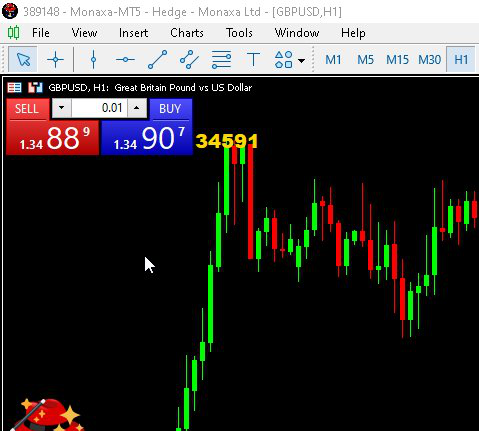
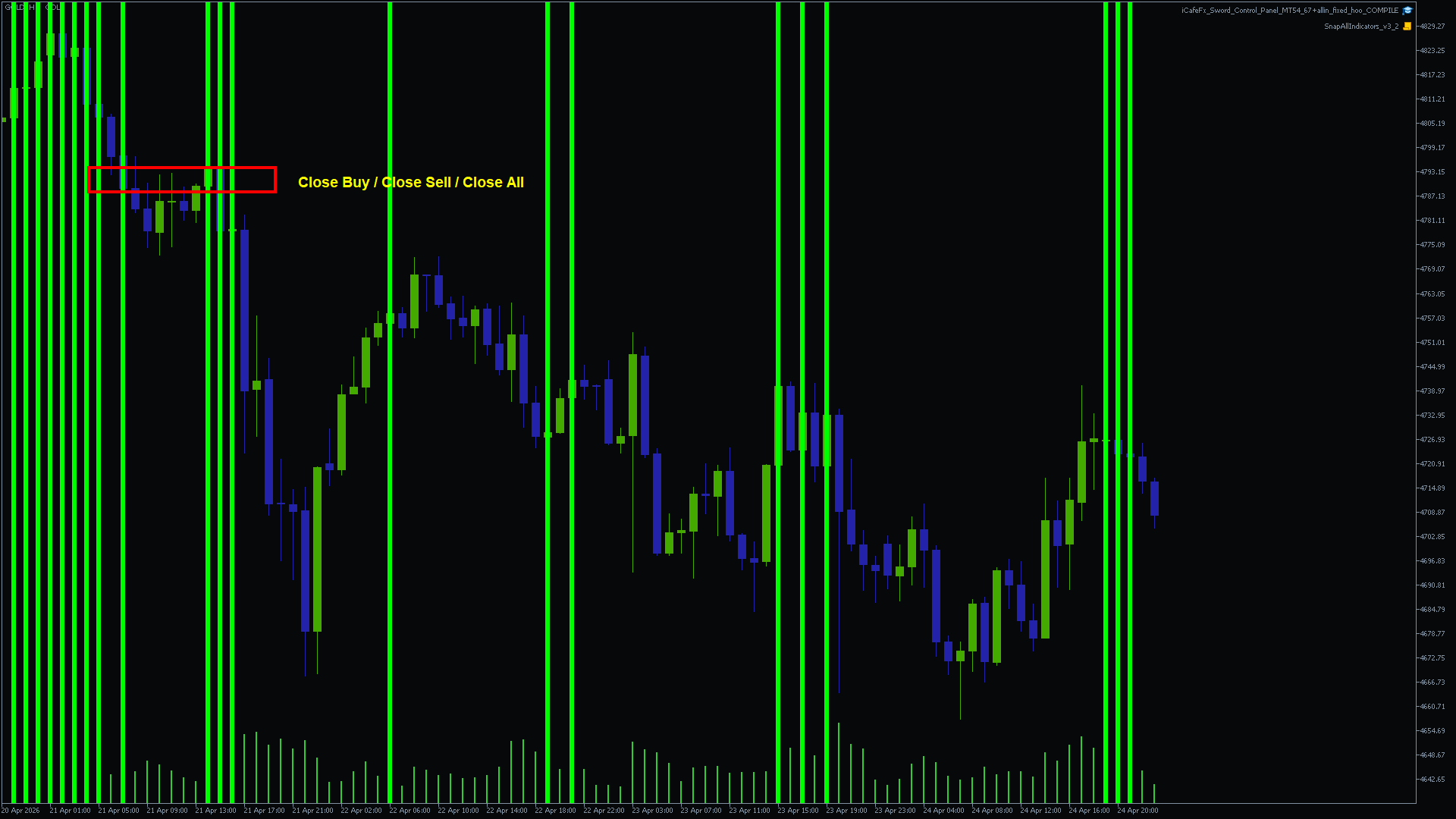
หมวด Position Close รวมปุ่มปิดออเดอร์ในรูปแบบต่างๆ ตั้งแต่ปิดทั้งหมดถึงเลือกปิดเฉพาะที่กำไร การรู้จัก exit คือทักษะที่อยู่รอดในตลาด สำคัญกว่าปุ่ม BUY/SELL ด้วยซ้ำ trader ที่เก่งเรื่อง entry แต่ไม่เก่ง exit จะเจอปัญหา "กำไรกลายเป็นขาดทุน" บ่อยๆ ปุ่ม Close All คือปุ่มฉุกเฉินที่ต้องรู้ตำแหน่งจนหลับตากดได้ เพราะตอนที่ต้องใช้คือตอนที่ panic ที่สุด
- ลบ Buy Limit / Buy Stop ทั้งหมด
- ลบ Sell Limit / Sell Stop ทั้งหมด
- Position ที่เปิดอยู่ไม่กระทบ
- สแกนทุกออเดอร์ กรองเฉพาะ profit > 0
- ปิดทีละไม้ที่กำไร
- ออเดอร์ขาดทุนยังเปิดต่อ
- ปิดออเดอร์ Buy ทั้งหมดทันที
- ปิดออเดอร์ Sell ทั้งหมดทันที
- ลบ Pending Orders ทั้งหมด
- สแกนเฉพาะออเดอร์ Sell
- ปิดทีละไม้ตามลำดับ
- Buy ทั้งหมดยังเปิดต่อ
- สแกนเฉพาะออเดอร์ Buy
- ปิดทีละไม้ตามลำดับ
- Sell ทั้งหมดยังเปิดต่อ
- ปิด Buy ทั้งหมด
- คำนวณ total lot
- เปิด Sell ใน lot เท่ากันทันที
- ปิด Sell ทั้งหมด
- คำนวณ total lot
- เปิด Buy ใน lot เท่ากันทันที
Auto
- Manual = กดเองทุกอย่าง · มือใหม่เริ่มที่นี่
- Semi = AI แจ้งเตือน เรากดยืนยัน · เรียนรู้ logic
- Auto = EA เปิดออเดอร์เองตาม Jabwang + Naka signal
- ต้อง backtest ก่อนใช้ Auto เสมอ
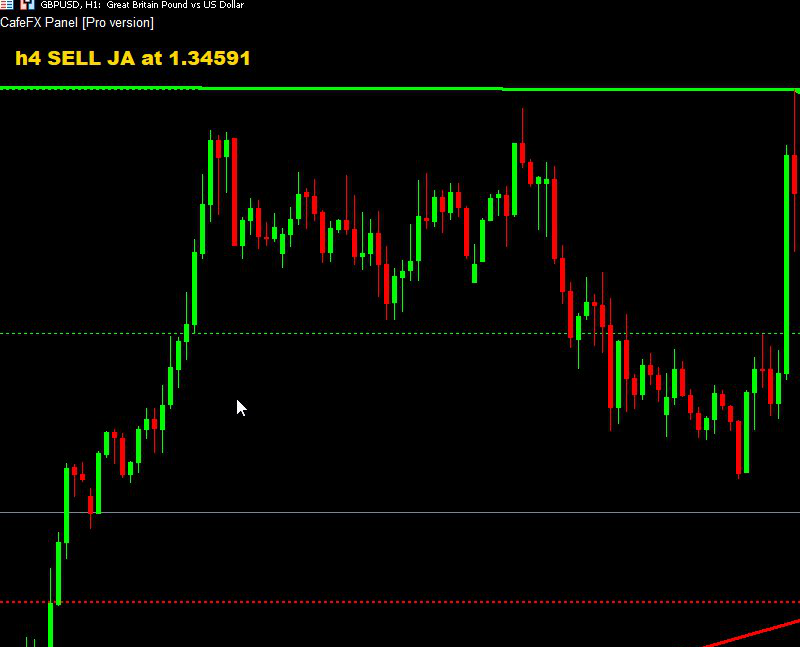
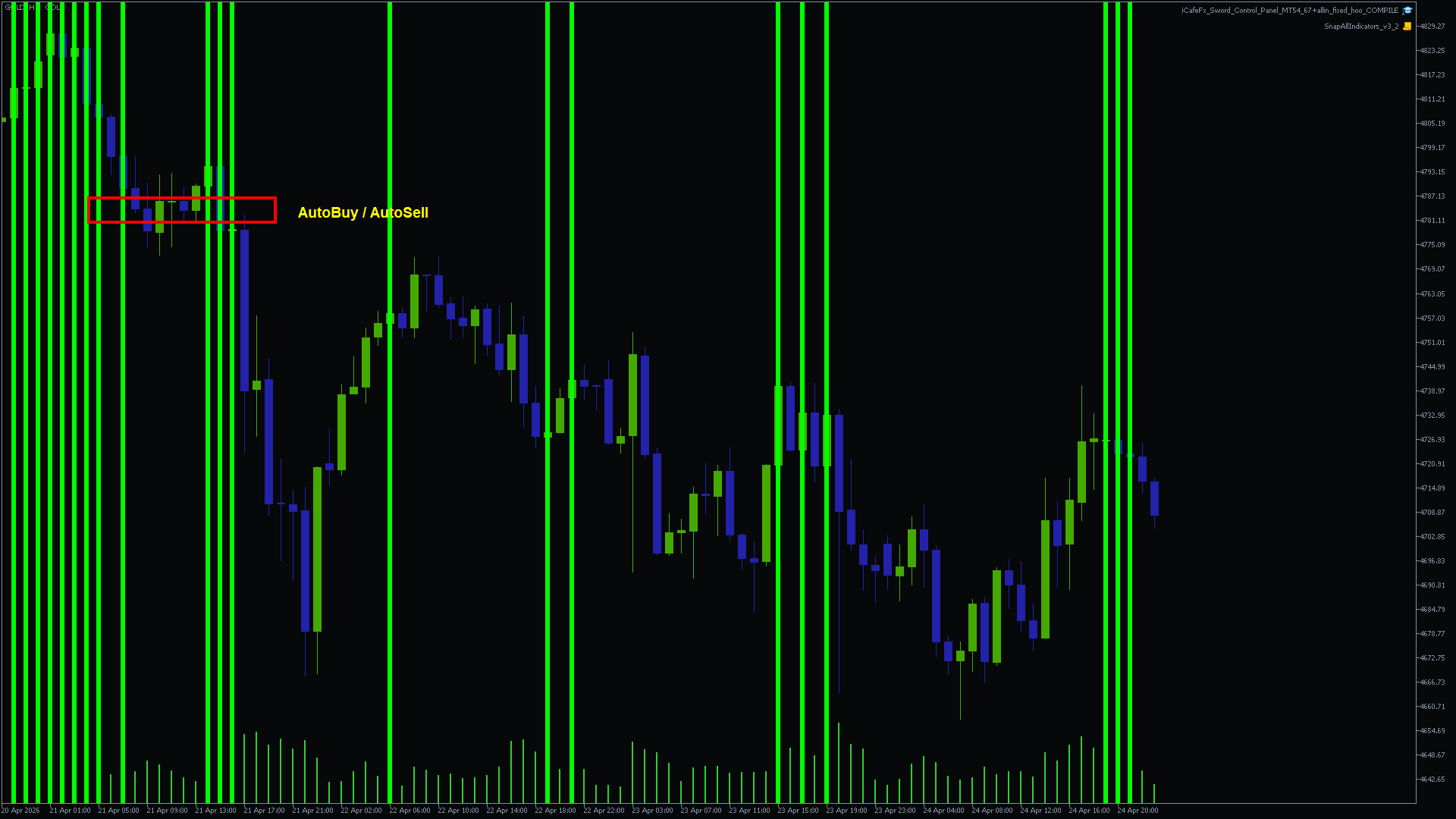
หมวด Trading Mode เลือกโหมดการทำงานระหว่าง Manual, Semi และ Auto trader แต่ละสไตล์เลือกใช้ต่างกัน มืออาชีพส่วนใหญ่เริ่มจาก Manual เพื่อเข้าใจระบบก่อน แล้วค่อย scale up เป็น Semi เพื่อเรียนรู้ว่า AI คิดอย่างไร จนมั่นใจแล้วจึงเปิด Auto ห้ามเปิด Auto ทันทีโดยไม่เข้าใจ logic ของ signal เพราะถ้าผิดทิศ AI จะเปิดออเดอร์ผิดซ้ำๆ
- ปิด AutoBuy + AutoSell ทั้งคู่
- ระบบรอคำสั่งจากเราเท่านั้น
- ปุ่ม BUY/SELL ยังทำงานปกติ
- ระบบส่ง alert เมื่อพบ signal
- เรากด confirm หรือ ignore
- ถ้า confirm → ระบบเปิดออเดอร์ตาม signal
- ระบบ scan signal ต่อเนื่องทุก tick
- เมื่อสัญญาณ Buy ครบ → เปิดออเดอร์
- ใช้ Lots, TP, SL ตาม settings
- ระบบ scan signal ต่อเนื่องทุก tick
- เมื่อสัญญาณ Sell ครบ → เปิดออเดอร์
- ใช้ Lots, TP, SL ตาม settings
Virtual
- Virtual TP/SL = ซ่อน SL/TP จาก broker · กัน stop hunt
- BreakEv = เลื่อน SL ขึ้นมาที่ entry เมื่อกำไรพอ
- ProfitLock = trailing SL ล็อคกำไรอัตโนมัติ
- Virtual ต้องมี VPS รันตลอด · ไม่งั้น TP miss
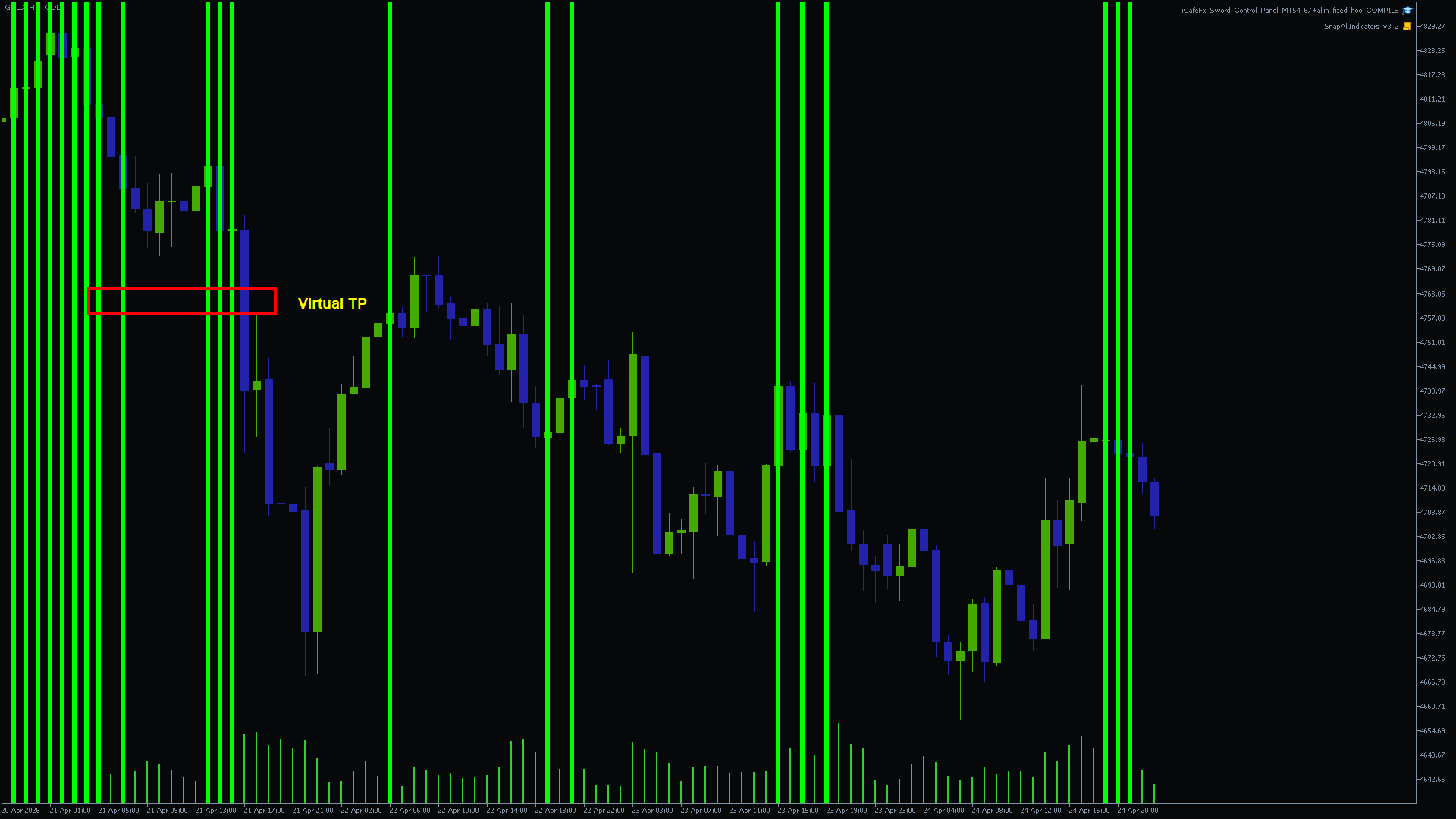
หมวด Virtual Risk Management TP/SL ที่ซ่อนจาก broker ป้องกัน stop hunt ต้องการ MT5 + VPS เปิดตลอด เป็น layer ของ protection ที่ pro trader ใช้กัน รวม Break Even และ Profit Lock ที่ทำงานอัตโนมัติ หัวใจของหมวดนี้คือ "ปกป้องกำไรที่ได้มาแล้ว" ไม่ใช่แค่ตั้ง TP/SL แต่เป็นการจัดการ risk ตลอดอายุของ position
- ไม่ส่ง TP ไปที่ broker server
- EA จดจำ TP target ในเครื่อง
- เมื่อราคาถึง EA ส่งคำสั่งปิดเอง
- ต้องเปิด MT5 ตลอดเวลา
Virtual_BreakEven- รอกำไรถึง threshold
- เลื่อน SL ขึ้นมาที่ราคา entry
- worst case = เท่าทุน
Profit_Lock pips ยิ่งราคาวิ่งไกล ยิ่งล็อคกำไรได้มากขึ้น เป็น tool ที่ pro trader ใช้ในตลาดที่ trend แรง ป้องกันกำไรหลุดมือ ถ้าราคากลับตัว ปิดที่จุดล็อค- เมื่อกำไรเพิ่ม trail SL ตาม
- ระยะตาม
Profit_Lockpips - ปิดที่จุดล็อคถ้าราคากลับ
Risk
- DD_Stop = circuit breaker ปิดทุกอย่างเมื่อ equity ลดถึง %
- AutoSL 3 โหมด: SupDem (zone) / Naka (AI) / Manual (pips)
- MM = คำนวณ lot อัตโนมัติจาก equity %

หมวด Risk Management circuit breaker และ master controls settings ในหมวดนี้บังคับเปิด ป้องกัน account blow-up เป็นเกราะป้องกันสุดท้าย ถ้าทุกอย่างผิดพลาด DD_Stop จะตัดขาดทุนก่อนที่จะสูญเสียมากเกินไป Auto SL วางได้ 3 โหมดตาม strategy MM คำนวณ lot ให้อัตโนมัติ ทุกเครื่องมือในหมวดนี้มีไว้ "กัน" ไม่ใช่ "เอากำไร"
ManualSl pips คงที่ trader มืออาชีพใช้ SupDem เพราะ SL อยู่นอก zone stop hunt โดน trigger ยากกว่า แนะนำเปิดตลอดเวลา ห้ามเทรดโดยไม่มี SL เด็ดขาด- ตรวจ
AutoSL_Modesetting - หา zone ใกล้ entry ตั้ง SL ใต้/เหนือ zone
- เพิ่ม
AutoSL_MorePipsเป็น buffer
- ลบ SL จากทุก Buy position
- ลบ SL จากทุก Sell position
- ตั้ง SL กลับด้วยมือหลังจบ
- คำนวณ lot จาก equity + risk %
- ปรับตัวตามขนาดพอร์ต
- ผลลัพธ์ใส่ช่อง Lots input อัตโนมัติ
Grid
- Hedge AutoCut = ปิด hedge เมื่อกำไรถึงเป้า
- Hedge ×1/×2/×3 = ระดับ aggressive ขึ้นตามลำดับ
- SwordGrid = วาง pending เป็นชั้น เหมาะตลาด ranging
- Martingale + ปิด DD_Stop = margin call

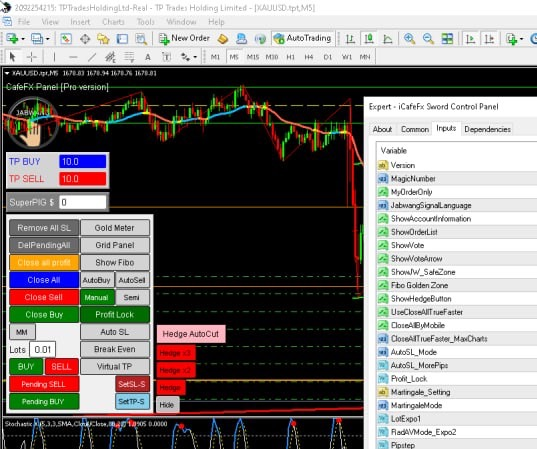
หมวด Grid & Hedge เครื่องมือ grid trading และ hedge positions เหมาะกับ ranging market และบริหารสถานะที่ซับซ้อน Grid วาง pending เป็นชั้นๆ กำไรจาก oscillation Hedge เปิดสวนทางเพื่อล็อคขาดทุน ทั้งสองเครื่องมือต้องเข้าใจ market context ก่อนเปิด ใช้ผิดจังหวะจะ amplify loss ไม่ใช่ลด
ExitHedgeAutoCut_on_Profit ช่วยให้ออกจากสถานะ hedge ได้โดยไม่ต้องเฝ้าจอ ระบบจัดการให้เอง- monitor P/L รวมตลอด
- เมื่อ profit ถึงเป้า → ปิดทุก hedge
- กลับสถานะ flat
- คำนวณ total lot ปัจจุบัน
- เปิด position สวนทาง 1x lot
- ขาดทุนถูกล็อค ไม่เพิ่มไม่ลด
- เปิด position สวนทาง 2x lot
- net position กลับทิศ
- exposure เพิ่มขึ้น
- เปิด position สวนทาง 3x lot
- net position กลับทิศอย่างแรง
- เสี่ยงสูง ใช้ระมัดระวัง
- แสดง Grid sub-panel
- ตั้งค่า grid parameters
- กดปิดเมื่อตั้งค่าเสร็จ
- วาง pending เป็นชั้นตาม Grid config
- ระยะห่างตาม
Gap+PipStep - กดอีกครั้งเพื่อปิด Grid
Display & Tools
- ShowFibo = วาด Fibonacci อัตโนมัติ
- GoldMeter = วัดแรงทอง XAU
- Hide = ย่อ Panel เพื่อดู chart ชัดขึ้น
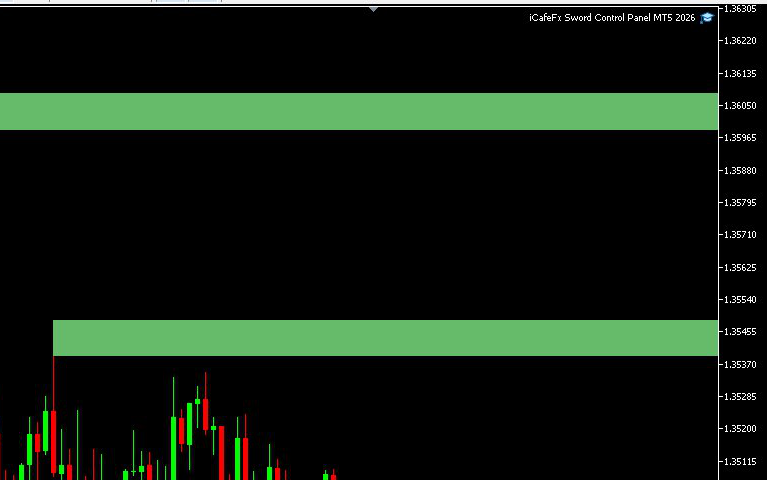

หมวด Display & Visualization เครื่องมือแสดงผลบน chart ทั้ง Fibonacci overlay สำหรับ technical analysis, Gold Meter สำหรับเทรดทอง และ Hide ที่ย่อ Panel เพื่อดู chart ได้ชัดขึ้น ปุ่มในหมวดนี้ไม่ได้เปิดออเดอร์โดยตรง แต่เพิ่ม readability ให้ chart ช่วยให้ตัดสินใจได้ดีขึ้น
- คำนวณ swing high/low ล่าสุด
- วาด Fibonacci levels บน chart
- แสดง 23.6% 38.2% 50% 61.8%
- แสดง XAU momentum meter
- ใช้ประกอบการเทรดทอง
- กดเพื่อซ่อน Panel
- chart เต็มหน้าจอ
- กดปุ่มเล็กที่มุมเพื่อแสดงกลับ
Pending Orders
- Buy/Sell Stop = วางเหนือ/ใต้ราคา trigger ตอน breakout
- Buy/Sell Limit = วางใต้/เหนือราคา trigger ตอน pullback
- B+S Limit/Stop = วางคู่ทั้งสองทิศพร้อมกัน
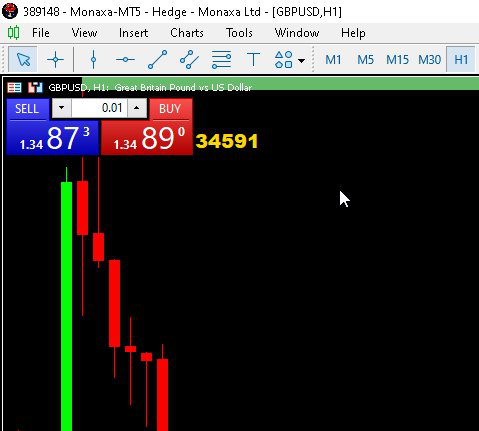

หมวด Pending Orders วาง Limit/Stop เดี่ยว ๆ ไม่ผ่าน Grid system เหมาะกับการกำหนดจุดเข้าล่วงหน้า Buy Limit รอย่อ · Sell Limit รอเด้ง · Buy/Sell Stop รอ breakout · B+S Limit/Stop วางคู่ทั้งสองทิศพร้อมกัน ต่างจาก PlacePending ในหมวด Open ที่ใช้ Grid config ปุ่มเหล่านี้วางแบบ manual ครั้งละ 1 ออเดอร์
- วาง Buy Stop เหนือราคาปัจจุบัน
- รอ trigger เมื่อราคาวิ่งขึ้นถึง
- วาง Buy Limit ต่ำกว่าราคาปัจจุบัน
- รอ trigger เมื่อราคาย่อตัวลงมา
- วาง Sell Stop ต่ำกว่าราคาปัจจุบัน
- รอ trigger เมื่อราคาหลุดลง
- วาง Sell Limit เหนือราคาปัจจุบัน
- รอ trigger เมื่อราคาวิ่งขึ้น
- วาง Buy Limit ต่ำกว่าราคา
- วาง Sell Limit เหนือราคา
- รอ price trigger ทิศใดทิศหนึ่ง
- วาง Buy Stop เหนือราคา
- วาง Sell Stop ต่ำกว่าราคา
- รอ breakout ทิศใดทิศหนึ่ง
Manual SL/TP
- SetSL/TP Buy/Sell = ตั้ง SL/TP ให้ทุก position พร้อมกัน
- อ่านค่าจากช่อง input บน Panel
- ใช้คู่กับ Quick-Edit Inputs ปรับสดได้
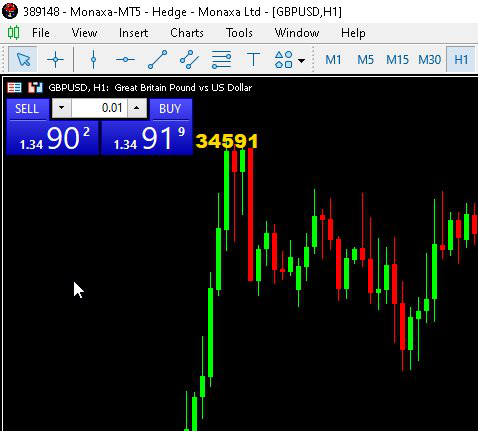
หมวด Manual SL/TP ตั้ง Stop Loss และ Take Profit ให้ทุก position ในครั้งเดียว แทนที่จะตั้งทีละออเดอร์ ค่าอ่านจากช่อง Quick-Edit Input บนแผง ใช้คู่กับ Quick-Edit Inputs ในหมวด Configuration ประหยัดเวลามากเมื่อมีหลายไม้เปิดอยู่
- อ่านค่า SL จากช่อง input บนแผง
- ตั้ง SL ให้ Buy positions ทั้งหมด
- อ่านค่า TP จากช่อง input บนแผง
- ตั้ง TP ให้ Buy positions ทั้งหมด
- อ่านค่า SL จากช่อง input บนแผง
- ตั้ง SL ให้ Sell positions ทั้งหมด
- อ่านค่า TP จากช่อง input บนแผง
- ตั้ง TP ให้ Sell positions ทั้งหมด
Inputs Reference
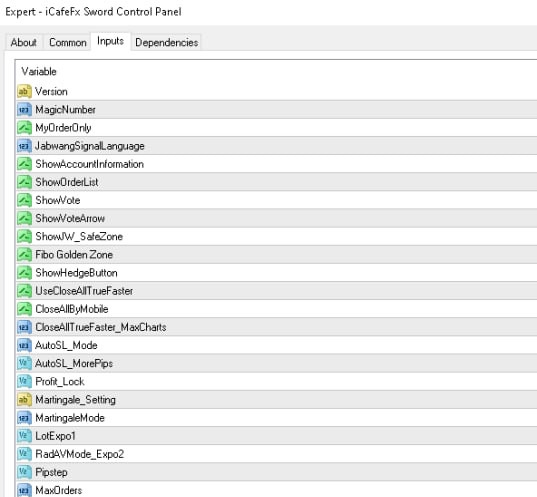
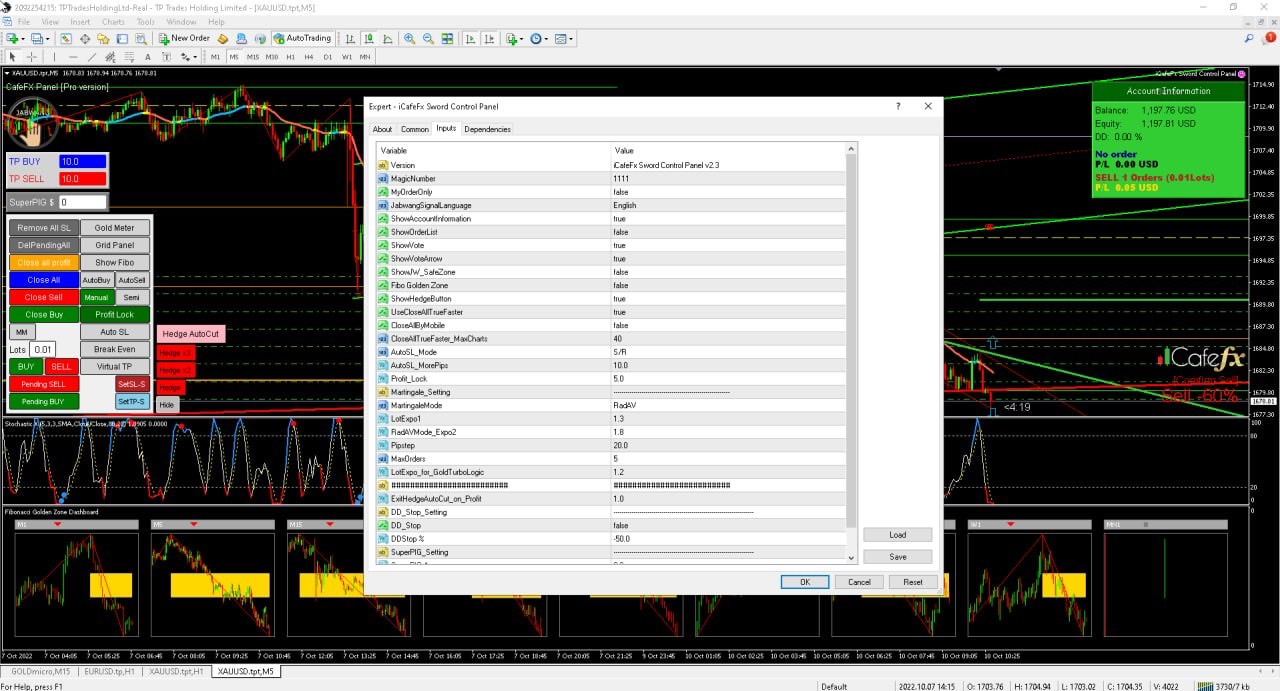
- 51 parameters ตั้งใน F7 Inputs Dialog
- กฎ: เปลี่ยนทีละค่า · backtest ก่อน live ทุกครั้ง
DD_Stop,MaxSpread,AutoSL_Mode= บังคับตั้งก่อนเทรด
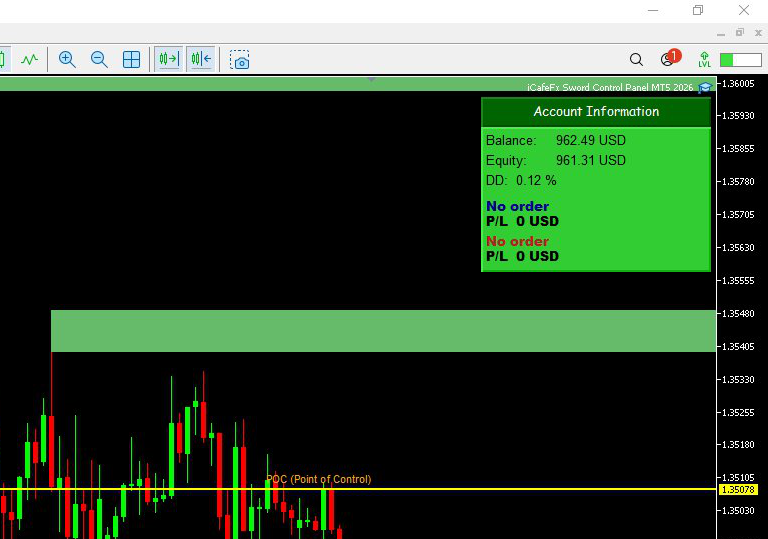
Parameters คือค่าตั้งต้นที่กำหนดพฤติกรรมของ EA ตั้งแต่ขนาด UI เวลาเทรด ระดับ Risk ไปจนถึงค่าสัญญาณ AI ทุกค่าปรับได้จากหน้า Inputs ตอนลาก EA ลง chart กฎพื้นฐานคือ ห้ามเปลี่ยนค่าหลายอันพร้อมกัน เปลี่ยนทีละ parameter backtest ดูผล ค่อยขยับต่อ ใน live account การเปลี่ยน setting ผิดอาจทำลาย account ภายในวันเดียว
| Parameter | Type | Default | Description |
|---|---|---|---|
| UI_Scale_Override | double | 0.0 | 0=Auto DPI · 0.8-2.0 ปรับขนาด UI |
| Version | string | iCafeFx Sword Control Pa | - |
| Sound | enum_OnOff | On | เสียงแจ้งเตือน On/Off |
| MagicNumber | int | 1111 | หมายเลข EA · แยกออเดอร์แต่ละ chart |
| MyOrderOnly | bool | false | แสดงเฉพาะออเดอร์จาก EA นี้ |
| MaxSpread | int | 50 | spread สูงสุดที่ยอมเปิด (point) |
| PipsMultiplier | int | 0 | 0=Auto · 1=Crypto · 10=Forex 5-digit |
| JabwangSignalLanguage | enum_Language | English | ภาษาสัญญาณ EN/TH |
| ShowAccountInformation | bool | true | แสดงข้อมูลบัญชีบน chart |
| ShowOrderList | bool | false | แสดงรายการออเดอร์ |
| SignalAlert | bool | false | popup เมื่อมีสัญญาณ |
| AI_SMC_by_icafefx_Setting | string | ######################### | AI SMC by icafefx Setting |
| Parameter | Type | Default | Description |
|---|---|---|---|
| ShowHedgeButton | bool | false | แสดงปุ่ม Hedge |
| Parameter | Type | Default | Description |
|---|---|---|---|
| ClearPendings_AfterTP | bool | true | ลบ pending หลัง TP |
| Virtual_ProfitLock | bool | true | Profit lock client-side |
| Profit_Lock | double | 2.0 | ระยะ trailing (pips) |
| Virtual_BreakEven | bool | true | Break-even client-side |
| ExitHedgeAutoCut_on_Profit | double | 1.0 | เป้ากำไร hedge (USD) |
| Parameter | Type | Default | Description |
|---|---|---|---|
| Virtual_Pending | bool | true | pending client-side |
| slipage | double | 2 | slippage สำหรับ Virtual Pending (pips) |
| UseCloseAllTrueFaster | bool | false | ปิดออเดอร์เร็วขึ้น (multi-chart) |
| CloseAllTrueFaster_MaxCharts | int | 5 | จำนวน chart สูงสุด |
| Parameter | Type | Default | Description |
|---|---|---|---|
| AutoSL_Mode | enum_AutoSL_Mode | SupDem | โหมด SL: SupDem / Naka / Manual |
| AutoSL_MorePips | double | 5.0 | เพิ่ม pips จาก SL zone |
| ManualSl | double | 10 | SL คงที่ (pips) โหมด Manual |
| Parameter | Type | Default | Description |
|---|---|---|---|
| StartTime | string | 09:01 | เวลาเริ่มเทรด (server time) |
| EndTime | string | 22:01 | เวลาหยุดเทรด (server time) |
| StartTime01 | string | 05:00 | - |
| StopTime01 | string | 11:00 | - |
| StartTime02 | string | 17:59 | - |
| StopTime02 | string | 03:00 | - |
| Parameter | Type | Default | Description |
|---|---|---|---|
| LotExpo_for_GoldTurboLogic | double | 1.2 | ตัวคูณ lot สำหรับ Gold Turbo |
| MartingaleMode_GoldTrade_Setting2 | string | ######################### | ######################### |
| Parameter | Type | Default | Description |
|---|---|---|---|
| DD_Stop | bool | false | Drawdown circuit breaker |
| DDStop_Percent | double | -50.0 | %DD ที่หยุด · -30 = 30% |
| SuperPIG | double | 0 | เป้ากำไรรวม USD · 0=ปิด |
| SuperPIG_AtOrder | int | 5 | ออเดอร์ขั้นต่ำก่อน SuperPIG |
| Parameter | Type | Default | Description |
|---|---|---|---|
| UseAdjust | bool | true | ปรับ signal sensitivity (Point) |
| TF_m1 | int | 100 | - |
| TF_m3 | int | 100 | - |
| TF_m5 | int | 100 | - |
| TF_m10 | int | 100 | - |
| TF_m15 | int | 100 | - |
| TF_m30 | int | 100 | - |
| TF_m45 | int | 100 | - |
| TF_h1 | int | 125 | - |
| TF_h2 | int | 125 | - |
| TF_h3 | int | 125 | - |
| TF_h4 | int | 125 | - |
| PriceDiff | int | 300 | - |
| LimitOneOrder | bool | true | input int MaxSpread = 200; //Max Spread for Open order |
Quick-Edit Inputs
- 14 ช่อง input บน Panel ปรับสดได้ทันที
- ไม่ต้องเปิด F7 Inputs Dialog
- TP, Lots, Gap, PipStep, Allin = ใช้บ่อยที่สุด
- ค่าเปลี่ยนเฉพาะ session · ลบ EA แล้วกลับเป็น default
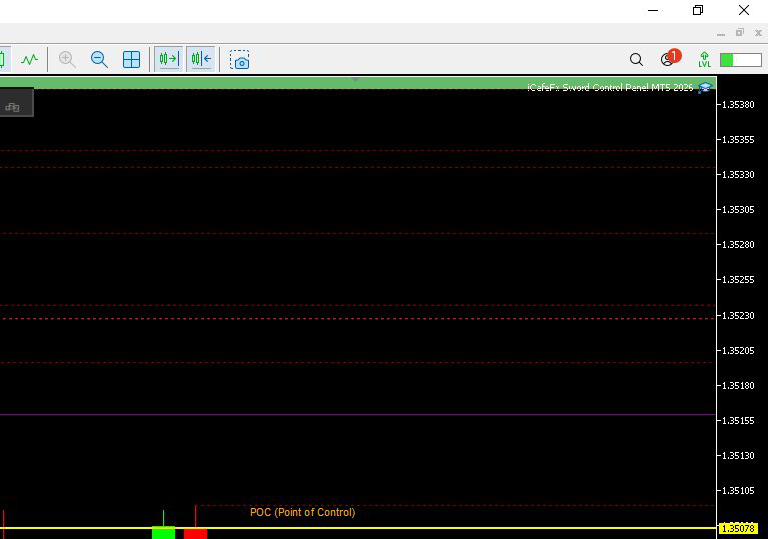
Quick-Edit Inputs คือช่องกรอกตัวเลขบน Panel ที่ปรับค่าได้แบบทันที ไม่ต้องเปิด Inputs Dialog (F7) ค่าที่กรอกมีผลทันทีกับปุ่มที่ใช้ค่านั้น เช่น เปลี่ยน Lots แล้วกด BUY จะใช้ค่าใหม่ทันที นี่คือสิ่งที่ทำให้ Redhat ใช้งานเร็ว — แทนที่จะเปิด popup ทุกครั้ง ทุก parameter ที่ใช้บ่อยอยู่บน Panel หมด แค่ click และพิมพ์
| Field | คำอธิบาย |
|---|---|
| TP BUY | ระยะ Take Profit สำหรับ Buy (pips) · 0 = ไม่ตั้ง TP |
| TP SELL | ระยะ Take Profit สำหรับ Sell (pips) · 0 = ไม่ตั้ง TP |
| TrailStart | Trailing Start — trail เริ่มเมื่อกำไรถึงกี่ pips |
| TrailStop | Trailing Stop — ระยะ trail (pips) |
| Super pig | เป้ากำไรรวม (USD) สำหรับ SuperPIG · 0 = ปิด |
| Lots | ขนาด Lot เริ่มต้นสำหรับเปิดออเดอร์ |
| Lots multiply | ตัวคูณ Lot สำหรับ Grid layer ถัดไป |
| Lots plus | จำนวน Lot ที่บวกเพิ่มต่อครั้ง (Grid โหมด Plus) |
| Gap | ระยะห่างจากราคาปัจจุบันถึงไม้แรก (pips) |
| PipStep | ระยะระหว่างไม้ใน Grid (pips) |
| Total grid | จำนวนไม้สูงสุดใน Grid |
| Devide | ตัวหาร Lot สำหรับ scale-down |
| Allin | จำนวน Lot รวมสำหรับ ALL-IN mode |
| Allin every secs | หน่วงเวลา (วินาที) ระหว่างไม้ใน ALL-IN |
Quick-Edit Inputs เปลี่ยนค่าเฉพาะ session ที่กำลังรัน ถ้าลบ EA แล้วลากใหม่ ค่าจะกลับเป็น default ตาม F7 Inputs การเปลี่ยนค่าถาวรต้องทำใน Inputs Dialog
Indicators Stack
- Jabwang-Mini = signal engine หลัก สแกน 12 TF
- icafefx-reversal = จับ Swing H/L สำหรับวาง SL
- NAKA = AI score 0-100 · ZigZag = BOS/CHoCH · AllAverages = trend filter
- ใช้ร่วมกัน ≫ ใช้เดี่ยว · confluence คือกุญแจ
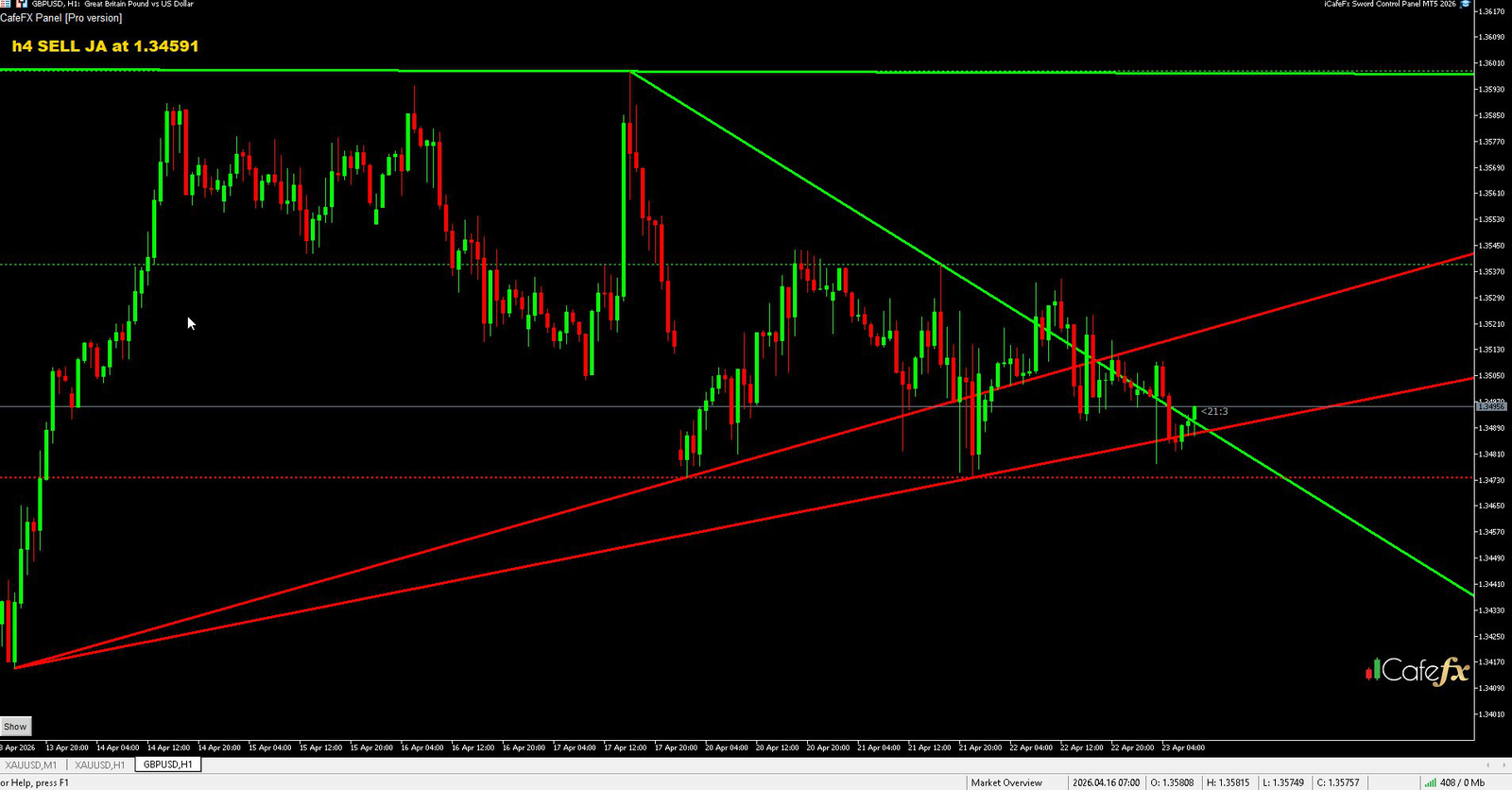
Redhat ฝัง 5 indicators ระดับมืออาชีพไว้ในตัว ทำงานพร้อมกันเป็น real-time stack แต่ละตัวมีบทบาทเฉพาะ เมื่อใช้ร่วมกันทั้งหมดได้ภาพตลาดครบทุกมิติ ข้อมูลด้านล่างนี้ re-extracted จาก EA source code โดยตรง
Jabwang.Calculate() ทุก tick ผ่าน Jabwang-Mini v2.051.mqhAutoSL_Mode=SupDem โดยตรง ทำให้ SL ถูกวางบนจุดที่มี structural significance ไม่ใช่ pip คงที่ อ่าน buffer 4 (swing low) / 5 (swing high)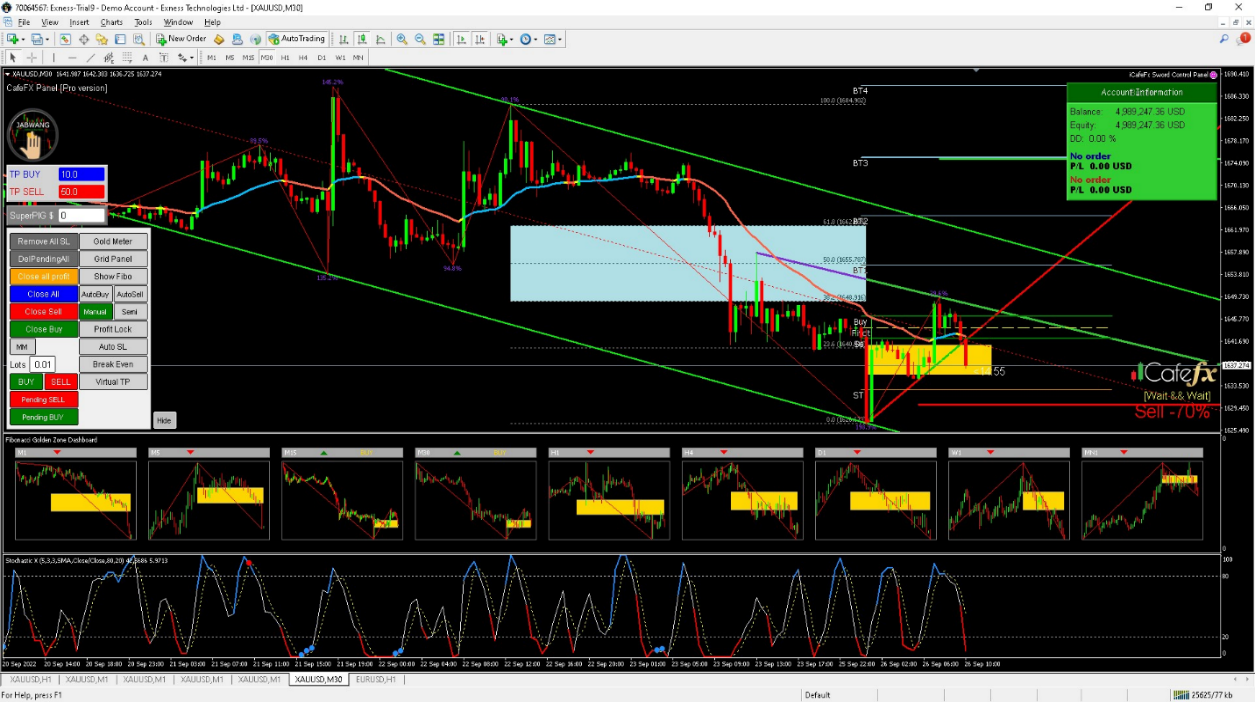
Workflow
- ลำดับ: setup → mode → AutoSL → entry → BreakEv/ProfitLock → close session
- หัวใจคือ confluence · ไม่ใช่ signal เดียว
- ฝึกจนเป็น muscle memory · ทำเหมือนกันทุก session
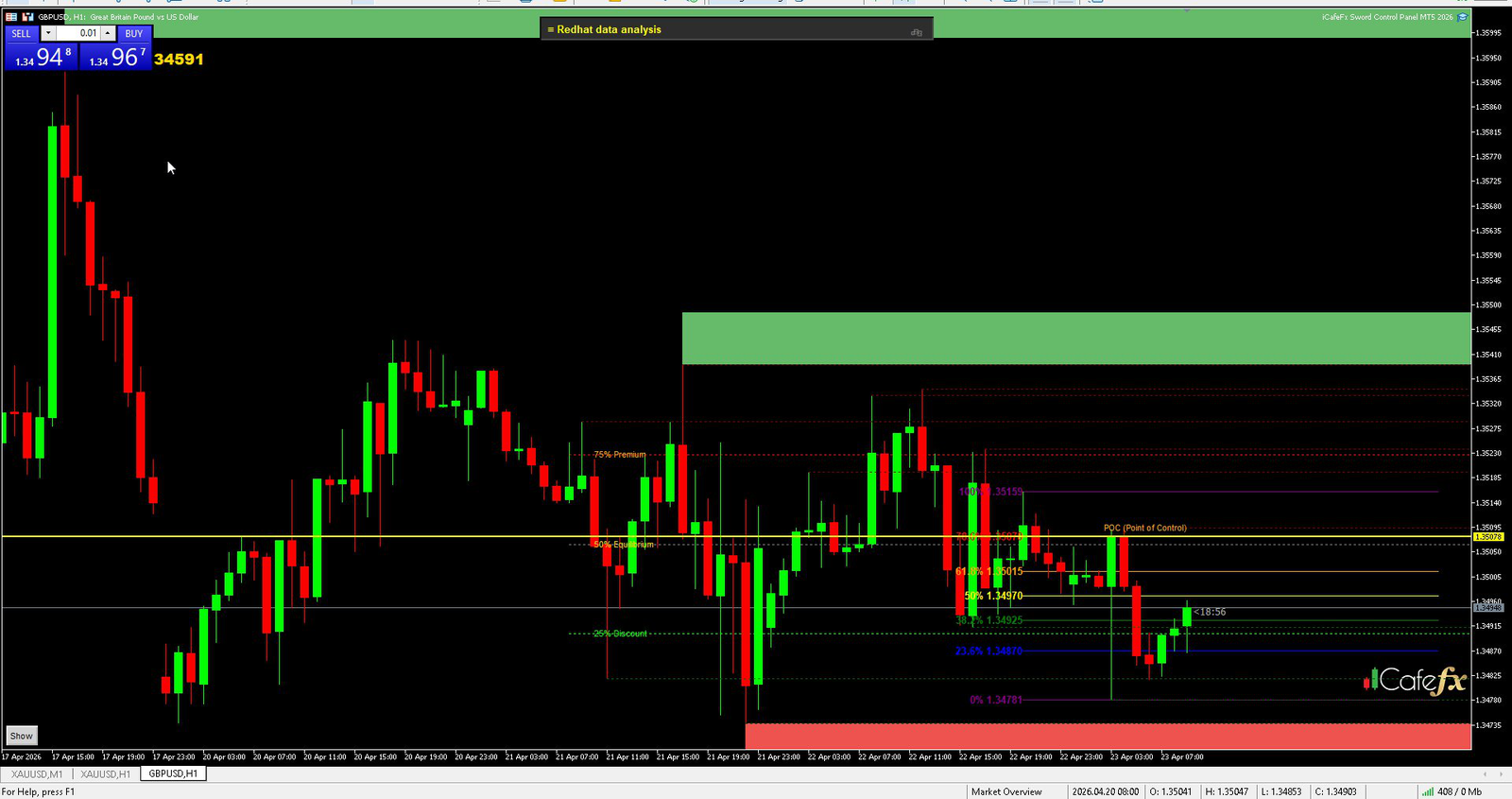
การเทรดด้วย Redhat มีขั้นตอนที่ชัดเจน ตั้งแต่การตั้งค่า EA ครั้งแรกไปจนถึงการปิด session ทำตามลำดับนี้ทุกครั้งเพื่อลดความเสี่ยงจากความผิดพลาด หัวใจคือ confluence ไม่ใช่หา signal เดียวแล้วเข้า แต่รอ multiple signals สอดคล้องกัน ทำให้ probability ของการกำไรสูงขึ้น
- ลาก EA ลงบน chart · ตรวจ
MagicNumberไม่ซ้ำกับ chart อื่น - ตั้ง
MaxSpreadตาม pair · เปิดDD_Stop = true - เลือกโหมด: Manual / Semi / Auto
- ถ้า Auto — เปิด AutoSL ก่อนเสมอ
- ตรวจ Lot size · กด Place BUY หรือ Place SELL
- เปิด BreakEv + ProfitLock ปกป้องกำไร
- จบ session — ปิด Auto ทั้งหมด
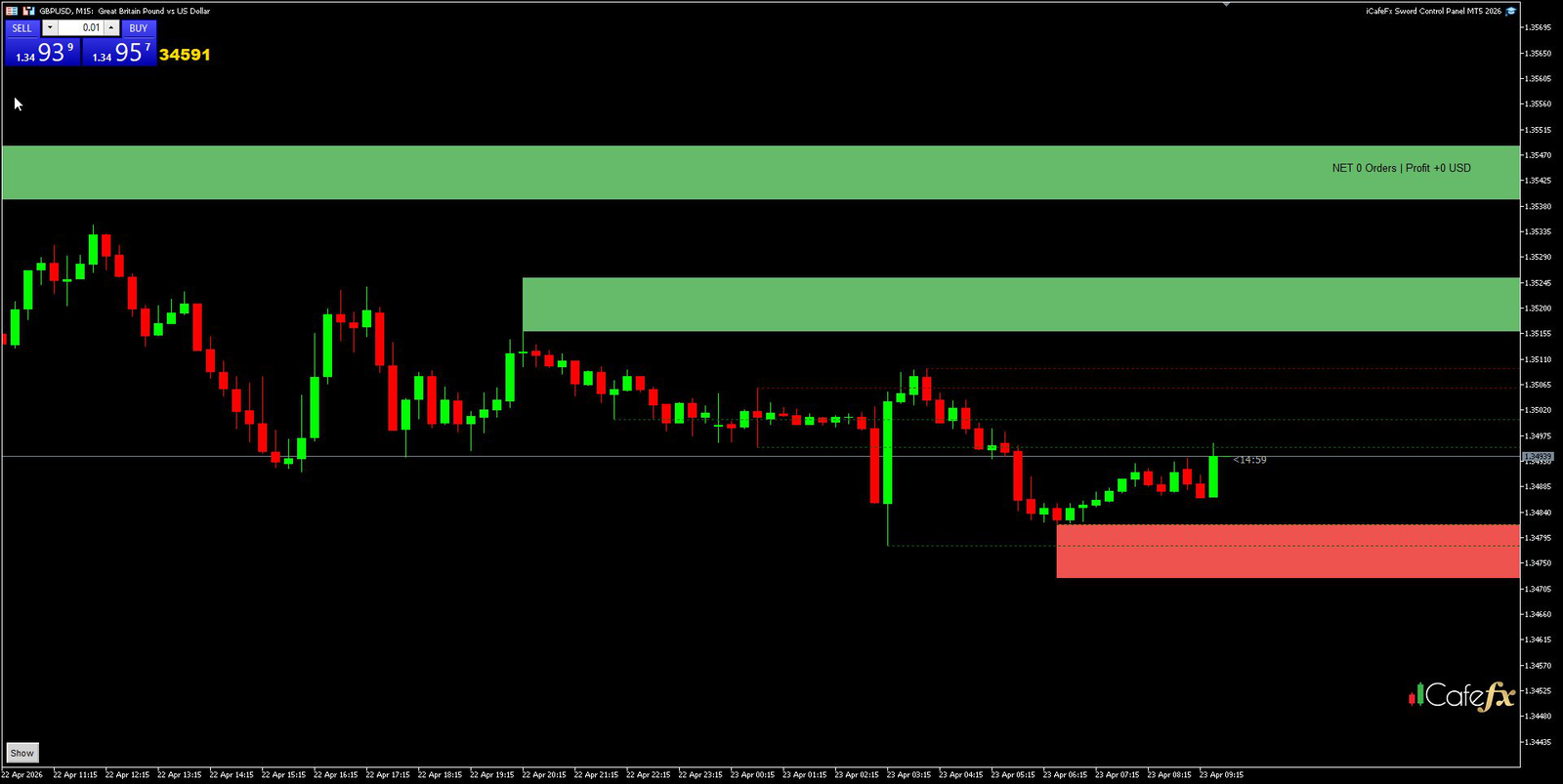
Risk Protocol
DD_Stop = trueเสมอ ·DDStop_Percent = -30- AutoSL เปิดเสมอ · ห้ามเทรดไม่มี SL เด็ดขาด
- ห้าม: Martingale + ปิด DD_Stop = margin call
- ห้ามแก้ออเดอร์ EA ด้วยมือ = state เสีย
ไม่ว่าจะเทรดโหมดไหน กฎเหล่านี้ต้องเปิดทุกครั้ง Redhat ให้เครื่องมือจัดการความเสี่ยงครบครัน แต่ต้องเปิดใช้งานจึงจะทำงาน trader ที่ปิด DD_Stop แล้วใช้ Martingale คือคนที่นับวันรอ margin call ไม่มีข้อยกเว้น
DD_Stop = true·DDStop_Percent = -30เสมอ- Auto SL เปิดเสมอ · ห้ามเทรดโดยไม่มี SL เด็ดขาด
MaxSpreadตั้งตาม pair · Forex ≈ 30 · XAU ≈ 80MagicNumberไม่ซ้ำกันในแต่ละ chart
ปิด DD_Stop + Martingale = margin call
Virtual TP ไม่มี VPS = TP miss
ALL-IN + Martingale = exposure ทับซ้อน
แก้ออเดอร์ EA ด้วยมือ = state เสีย